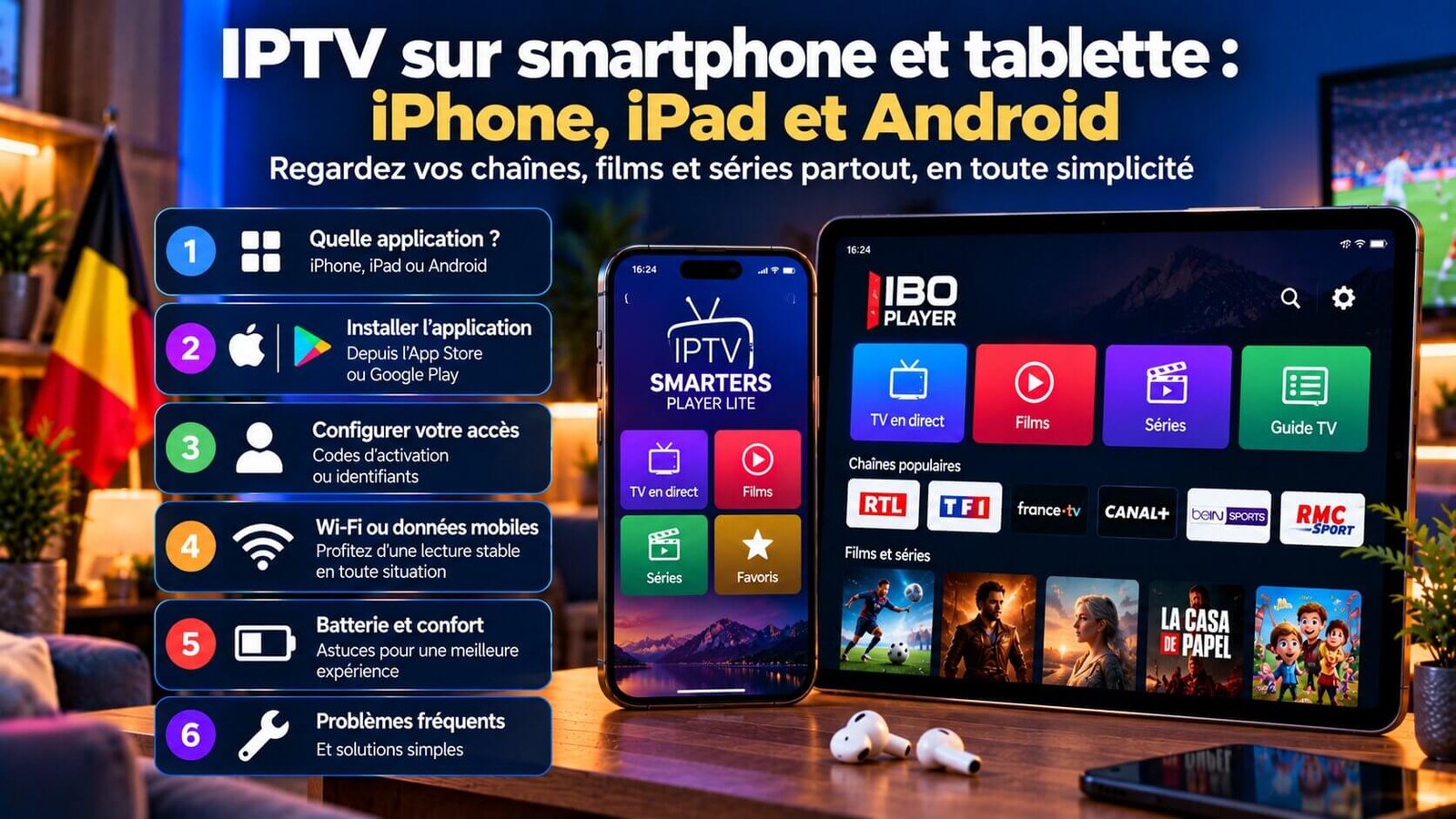
IPTV sur smartphone et tablette : iPhone, iPad et Android
Regarder un match dans le train, suivre le journal depuis la cuisine ou laisser le téléviseur du salon aux enfants : l’IPTV sur smartphone ou tablette offre beaucoup de souplesse. Sur mobile, quelques points comptent plus que sur un téléviseur : choisir la bonne application dans la bonne boutique, surveiller la consommation de données, ménager la batterie et protéger vos informations sur les réseaux publics. Ce guide les passe en revue, pour iPhone et iPad comme pour Android.
IPTV sur smartphone : quelle application selon votre appareil
Notre guide d’installation distingue deux familles d’appareils mobiles. Les applications recommandées ne sont pas les mêmes, et leur mode de configuration non plus.
| Appareil | Application recommandée | Où l’obtenir | Configuration |
|---|---|---|---|
| iPhone et iPad | Smarters Player Lite | App Store, développeur « WHMCS SMARTERS » | Vous saisissez les informations reçues de notre équipe |
| Smartphone et tablette Android | IBO Player, IBO Player Pro ou HotPlayer | Google Play | Vous nous transmettez les codes affichés par l’application, ou vous utilisez le mode de connexion qu’elle propose |
La disponibilité d’une application dépend du modèle, de la version du système et de la région. Vérifiez la fiche de l’application avant d’installer : certains noms, comme IPTV Stream Player, désignent plusieurs applications différentes. Ces applications sont des lecteurs tiers : leur éventuelle licence est indépendante de votre accès au service.
IPTV sur iPhone et iPad
Sur iPhone et iPad, tout passe par l’App Store.
- Ouvrez l’App Store et recherchez exactement « Smarters Player Lite ».
- Vérifiez que le développeur indiqué est WHMCS SMARTERS : plusieurs applications portent des noms proches.
- Téléchargez l’application, puis ouvrez-la.
- Saisissez le nom de la playlist, le nom d’utilisateur, le mot de passe et l’URL du serveur transmis par notre équipe.
L’avantage de l’IPTV sur iPhone : vous pouvez copier-coller vos informations depuis le message reçu, ce qui évite la plupart des fautes de frappe. Le rôle de chaque champ est expliqué dans notre article sur les Xtream Codes. Les éventuels achats intégrés de l’application sont indiqués sur sa fiche App Store.
IPTV sur tablette et smartphone Android
Sur Android, commencez par Google Play.
- Recherchez IBO Player, IBO Player Pro ou HotPlayer.
- Avant d’installer, vérifiez attentivement le nom de l’application et son développeur.
- Installez l’application, puis ouvrez-la.
- Notez les codes affichés (Device ID et Device Key), ou choisissez le mode de connexion proposé par le lecteur.
- Transmettez en privé les informations nécessaires à notre équipe sur WhatsApp pour terminer la configuration.
Selon notre guide d’installation, les applications utilisées sur Android TV fonctionnent aussi sur téléphone et tablette Android. Le détail de l’activation figure dans notre guide IBO Player. N’installez pas de fichier APK trouvé sur un site tiers : passez par la boutique officielle.
Wi-Fi ou données mobiles ?
La lecture vidéo consomme des données. La quantité dépend de la qualité d’image, de la durée de visionnage et de l’application. Nous ne donnons donc pas de chiffre général. Quelques repères pratiques :
- À la maison, privilégiez le Wi-Fi pour ne pas entamer votre forfait mobile.
- En déplacement, vérifiez votre forfait (volume de données inclus) avant de regarder un match entier en données mobiles.
- Si la connexion mobile est faible, dans un train ou un bâtiment, attendez-vous à des coupures. Elles ne viennent pas forcément du service.
- Sur un Wi-Fi public (gare, café, hôtel), évitez de saisir vos informations d’accès. Configurez l’application chez vous, sur un réseau de confiance. Nos conseils pour sécuriser son compte IPTV détaillent ces précautions.
Batterie et confort de lecture
- Passez en mode paysage pour profiter de tout l’écran, et verrouillez la rotation si l’image bascule sans cesse.
- Branchez l’appareil pour un long match : la lecture vidéo sollicite fortement la batterie.
- Fermez les applications inutilisées en arrière-plan : elles consomment de la batterie et de la connexion.
- Quittez complètement l’application lorsque vous arrêtez de regarder, surtout en données mobiles.
- Activez le mode « Ne pas déranger » si les notifications interrompent la lecture.
Pour la tablette de la famille, pensez aussi au contrôle parental, qui se règle dans le lecteur ou sur l’appareil.
Du téléviseur au smartphone
Vous regardez d’habitude sur un téléviseur et voulez aussi utiliser un smartphone ? Retenez trois points :
- Le mode de configuration peut changer. Sur iPhone, vous saisissez vos informations. Avec IBO Player sur Android, l’appareil affiche ses propres codes, différents de ceux du téléviseur.
- La licence d’un lecteur tiers achetée pour le téléviseur ne couvre pas forcément un autre appareil. Vérifiez les conditions de l’éditeur.
- L’utilisation du même accès sur plusieurs appareils dépend des conditions du service. En cas de doute, contactez notre assistance.
Si vous remplacez votre appareil habituel par un nouveau, lisez notre guide pour changer d’appareil IPTV.
Et diffuser vers le téléviseur ?
Selon l’application et vos appareils, la diffusion d’un smartphone vers un téléviseur peut être possible ou non. Pour un usage régulier au salon, il est généralement plus confortable d’installer le lecteur directement sur le téléviseur ou sur un boîtier, comme expliqué dans notre guide d’installation.
Problèmes fréquents sur mobile
| Symptôme | Piste probable | Que faire |
|---|---|---|
| L’application est introuvable | Nom mal saisi, système trop ancien ou région | Recherchez le nom exact et mettez le système à jour |
| Identifiants refusés | Faute de frappe ou majuscule automatique | Copiez-collez les informations depuis le message reçu |
| Coupures en déplacement | Réseau mobile faible | Réessayez sur un Wi-Fi de confiance ou à un autre endroit |
| Coupures à la maison | Wi-Fi faible ou appareil surchargé | Rapprochez-vous du routeur et fermez les autres applications |
| Batterie qui chute vite | Lecture vidéo prolongée, luminosité élevée | Branchez l’appareil et baissez la luminosité |
Si les coupures persistent, notre guide sur l’IPTV qui coupe aide à isoler la cause. Notre assistance technique VIP répond aussi 7 jours sur 7 sur WhatsApp.
Questions fréquentes sur l’IPTV sur smartphone
IPTV iPhone : quelle application installer ?
Nous recommandons Smarters Player Lite, du développeur WHMCS SMARTERS, disponible sur l’App Store.
IPTV tablette : quelle application sur Android ?
IBO Player, IBO Player Pro ou HotPlayer, depuis Google Play. La disponibilité dépend de l’appareil et de la version d’Android.
Combien de données consomme l’IPTV sur mobile ?
Cela dépend de la qualité d’image, de la durée et de l’application. Privilégiez le Wi-Fi à la maison et surveillez votre forfait en déplacement.
Puis-je utiliser mes informations d’accès sur un Wi-Fi public ?
Mieux vaut éviter de les saisir sur un réseau public. Configurez l’application chez vous, sur un réseau de confiance.
Puis-je tester sur mon smartphone avant de m’abonner ?
Oui, l’essai gratuit de 24 heures permet de vérifier la lecture sur votre appareil.
Faut-il un compte Apple ou Google pour installer l’application ?
Oui, les boutiques officielles demandent en général d’être connecté à un compte Apple ou Google pour télécharger une application. Ce compte est distinct de votre accès IPTV.
Mon smartphone chauffe pendant un match. Est-ce normal ?
Une lecture vidéo prolongée sollicite le processeur, l’écran et la batterie, surtout pendant la charge. Retirez une coque épaisse, évitez le plein soleil et faites une pause si l’appareil devient très chaud.
Sources officielles : l’assistance Apple pour obtenir des apps sur l’App Store de l’iPhone, l’aide Google Play pour télécharger des applications sur Android et la fiche Smarters Player Lite sur l’App Store.
Prêt à regarder sur votre mobile ?
Suivez les étapes pour votre appareil, puis testez la lecture pendant 24 heures.