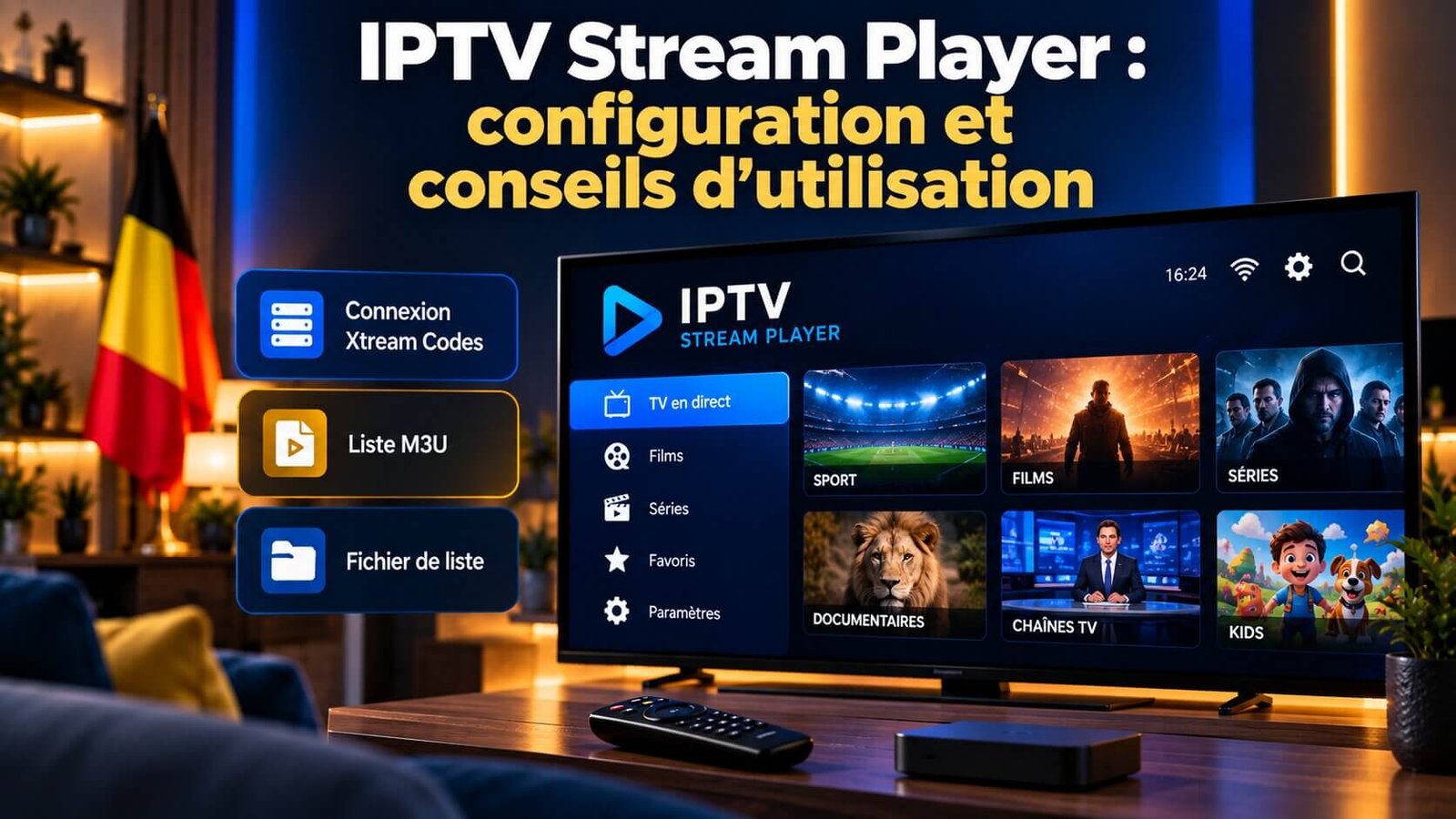
IPTV Stream Player : configuration et conseils d’utilisation
Vous cherchez à configurer IPTV Stream Player ? Une précision s’impose d’abord : ce nom ne désigne pas une application unique. Dans le Google Play Store, plusieurs lecteurs de développeurs différents s’appellent « IPTV Stream Player » ou portent un nom presque identique. Leurs écrans, leurs menus et leurs conditions ne sont pas les mêmes. Ce guide vous aide à identifier l’application installée chez vous, puis à la configurer avec les bons réflexes, quel que soit le développeur.
IPTV Stream Player : un nom, plusieurs applications
« IPTV Stream Player » est un nom très générique. On trouve dans les boutiques d’applications plusieurs lecteurs portant ce nom ou une variante (« IPTV Stream Player TV », « IPTV Stream Player: Live M3U », etc.), publiés par des développeurs différents et sans lien entre eux.
Conséquence : un tutoriel écrit pour l’un ne s’applique pas forcément à l’autre. L’emplacement des menus, les formats de liste acceptés, la présence de publicités ou d’achats intégrés peuvent varier. C’est pourquoi ce guide ne décrit pas les écrans d’une application précise. Il vous donne une méthode générale, applicable à la plupart de ces lecteurs.
Les applications abordées dans ce guide sont utilisées comme lecteurs. Vérifiez toujours la fiche officielle de l’application exacte installée pour connaître ses fonctions. IPTV Belgium HQ n’édite aucune d’entre elles et n’a de partenariat avec aucun de leurs développeurs.
Identifier votre IPTV Stream Player
Avant toute configuration, prenez deux minutes pour savoir exactement quelle application vous utilisez. Sur Android et Google TV, la fiche de l’application dans le Play Store vous donne les informations utiles :
- Le nom du développeur, affiché sous le nom de l’application. C’est le critère le plus fiable pour distinguer deux applications homonymes.
- La section « Sécurité des données », où le développeur déclare les données collectées et partagées.
- Les coordonnées du développeur (site web, e-mail) indiquées en bas de la fiche.
- Les achats intégrés et les publicités, mentionnés près du bouton d’installation.
- La date de mise à jour : une application qui n’a plus été mise à jour depuis longtemps peut poser des problèmes sur les appareils récents.
Notez le nom du développeur. Si vous contactez notre assistance, cette information nous aide à vous guider dans la bonne application.
Configuration générale d’un IPTV Stream Player
Quel que soit le développeur, la plupart de ces lecteurs proposent l’une ou l’autre des méthodes suivantes pour ajouter un accès :
| Méthode | Ce que vous saisissez | Avantage |
|---|---|---|
| Connexion Xtream | Adresse du serveur, nom d’utilisateur, mot de passe | Catégories, VOD et guide des programmes chargés automatiquement |
| Lien de liste M3U | Un lien unique à coller | Simple, accepté par presque tous les lecteurs |
| Fichier de liste | Un fichier stocké sur l’appareil | Utile hors cas standard, mais moins pratique à mettre à jour |
La démarche type :
- Ouvrez l’application et cherchez l’option d’ajout de liste, de playlist ou d’utilisateur.
- Choisissez la méthode proposée par votre application, de préférence la connexion Xtream si elle existe.
- Saisissez les informations transmises par notre équipe, sans rien modifier.
- Donnez un nom à la liste, puis validez.
- Patientez pendant le premier chargement, plus long que les suivants.
Si votre application n’accepte qu’un format, dites-le à notre équipe sur WhatsApp, avec le nom exact de l’application et de son développeur. Pour comprendre la différence entre ces formats, notre article sur le fonctionnement de l’IPTV vous donne les bases.
Sécurité : cinq règles simples
- Installez uniquement depuis une boutique officielle (Google Play, App Store, boutique du téléviseur), jamais depuis un fichier trouvé sur un site inconnu.
- Méfiez-vous des applications qui promettent des chaînes gratuites : vérifiez sur la fiche officielle ce que l’application propose réellement.
- Vérifiez les autorisations demandées : un lecteur vidéo n’a pas besoin de vos contacts ou de vos messages.
- Ne partagez pas vos informations d’accès dans un avis, un forum ou une capture d’écran publique.
- Vérifiez le prix sur la fiche officielle avant tout achat intégré : les conditions sont fixées par chaque développeur.
Conseils d’utilisation au quotidien
Organisez vos favoris. Avec des milliers de chaînes, les favoris vous évitent de parcourir les catégories à chaque fois. La plupart des lecteurs permettent de les marquer d’un appui long.
Actualisez la liste de temps en temps. Si une chaîne semble absente, une actualisation de la liste ou un redémarrage de l’application règle souvent le problème.
Privilégiez le câble pour le sport. Les matchs en 4K demandent un débit stable. Une connexion Ethernet réduit les coupures.
Gardez l’application à jour depuis la boutique officielle, pour profiter des corrections du développeur.
Quand choisir une autre application
Si votre IPTV Stream Player affiche beaucoup de publicités, n’est plus mis à jour ou ne gère pas le guide des programmes, il peut être plus simple de changer de lecteur. Notre guide d’installation indique les applications que nous recommandons selon l’appareil : IBO Player ou HotPlayer sur Smart TV, IPTV Smarters Pro sur Fire TV. Vos informations d’accès restent les mêmes : seul le lecteur change.
En cas de doute, notre assistance technique VIP vous répond 7 jours sur 7 sur WhatsApp, ou via la page de contact.
Préparer votre demande d’aide
Comme plusieurs applications portent le même nom, une demande d’assistance est traitée beaucoup plus vite si vous rassemblez ces informations avant de nous écrire :
| Information | Où la trouver |
|---|---|
| Nom exact de l’application | Fiche de l’application dans la boutique |
| Nom du développeur | Sous le titre, sur la même fiche |
| Appareil utilisé | Marque et modèle du téléviseur, boîtier ou smartphone |
| Type de connexion | Wi-Fi ou câble Ethernet |
| Message d’erreur | Photo de l’écran, sans information personnelle visible |
Avec ces éléments, notre équipe peut vous dire si votre application accepte vos informations d’accès, quel format utiliser, ou s’il vaut mieux passer à un autre lecteur. N’envoyez jamais votre mot de passe dans une capture d’écran partagée publiquement.
Questions fréquentes sur IPTV Stream Player
Quel est le développeur officiel d’IPTV Stream Player ?
Il n’y en a pas un seul : plusieurs développeurs publient des applications sous ce nom. Consultez le nom du développeur sur la fiche de votre application.
IPTV Stream Player est-il gratuit ?
Cela dépend de l’application. Certaines sont gratuites avec publicités, d’autres proposent des achats intégrés. Vérifiez sur la fiche officielle.
IPTV Stream Player fonctionne-t-il avec mon abonnement ?
Si l’application accepte une connexion Xtream ou une liste M3U, oui en général. Donnez-nous le nom exact de l’application pour recevoir les bonnes informations.
L’application contient-elle des chaînes ?
Les applications abordées dans ce guide servent à lire une liste que vous ajoutez ; consultez la fiche officielle de la vôtre pour connaître ses fonctions exactes. Avec IPTV Belgium HQ, les chaînes proviennent de votre abonnement.
L’application la mieux notée est-elle toujours la meilleure ?
Pas forcément. Regardez aussi la date de dernière mise à jour, les données collectées et la prise en charge du guide des programmes et de la connexion Xtream.
Sources officielles : l’aide Google Play sur la section Sécurité des données des applications et l’aide Google TV pour installer des applications sur Google TV.
Un doute sur votre application ?
Consultez le guide d’installation pour choisir un lecteur adapté, puis testez le service pendant 24 heures.