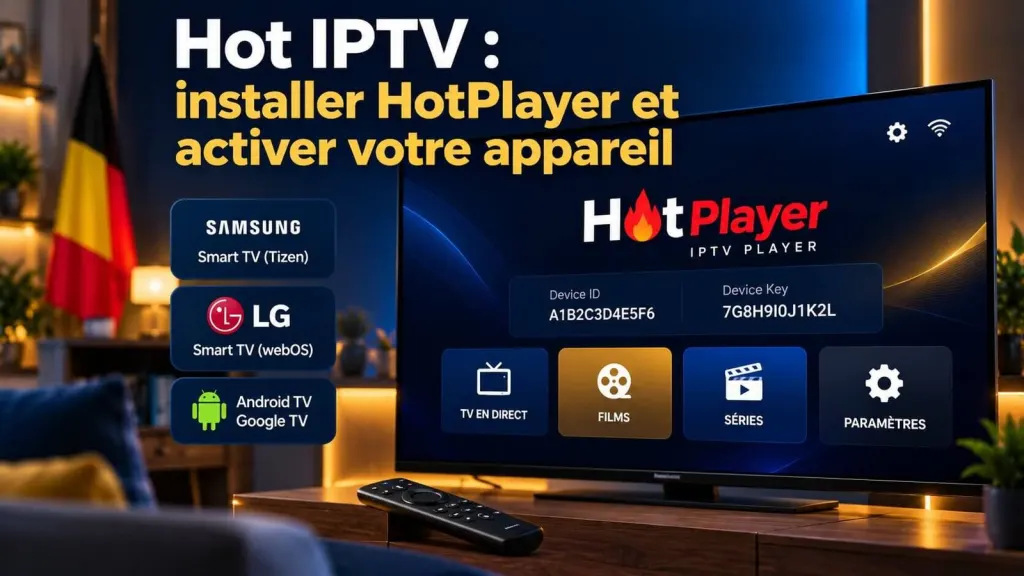
Hot IPTV (HotPlayer) : installer et activer l’application
Hot IPTV, de son nom officiel HotPlayer, est un lecteur IPTV très présent sur les Smart TV. Il a une particularité qui déroute souvent au premier lancement : au lieu de demander un nom d’utilisateur et un mot de passe, il affiche un identifiant et une clé propres à votre téléviseur. Ce guide explique comment installer Hot IPTV sur le bon appareil, à quoi servent ces codes et comment votre service est ajouté ensuite, sans confondre la licence de l’application avec votre abonnement.
Hot IPTV, HotPlayer : de quoi parle-t-on exactement ?
Le nom « Hot IPTV » circule dans les recherches, parfois inversé en « IPTV Hot », mais l’application s’appelle HotPlayer. C’est un lecteur multimédia : il lit les chaînes, les films et les séries d’un service que vous y ajoutez, sans fournir de contenu lui-même. Son site officiel est explicite : HotPlayer ne propose aucun contenu audiovisuel, ne vend pas d’abonnements IPTV et n’a pas de lien avec les fournisseurs de chaînes.
Le même site signale l’existence de copies non autorisées qui reprennent le nom de l’application. Beaucoup de pages utilisent « Hot IPTV » pour vendre autre chose qu’un lecteur. Pour télécharger l’application ou acheter sa licence, fiez-vous au site officiel et aux boutiques d’applications de vos appareils.
IPTV Belgium HQ n’est pas l’éditeur de HotPlayer et n’a aucun partenariat avec lui. Nous recommandons ce lecteur parce qu’il fonctionne bien sur les téléviseurs courants en Belgique, et notre équipe configure votre accès une fois l’application installée.
Sur quels appareils installer HotPlayer
D’après son site officiel, HotPlayer est proposé sur de nombreuses plateformes : téléviseurs Samsung et LG, Android TV, Fire TV, VIDAA, Roku, ainsi que sur les boutiques Microsoft et Apple, entre autres. La disponibilité peut toutefois varier selon le modèle et la région.
Dans notre guide d’installation, nous recommandons HotPlayer en particulier pour :
- les Smart TV Samsung (système Tizen) ;
- les Smart TV LG (système webOS) ;
- les téléviseurs et boîtiers Android TV / Google TV.
Sur ces mêmes appareils, IBO Player et IBO Player Pro sont des alternatives qui s’activent de façon comparable. Sur Fire TV ou sur les appareils Apple, nous recommandons plutôt IPTV Smarters Pro et sa version Smarters Player Lite.
Installer Hot IPTV sur une Smart TV Samsung ou LG
Sur un téléviseur, HotPlayer s’installe comme n’importe quelle application, depuis la boutique intégrée. Les particularités des téléviseurs Samsung, comme le compte obligatoire, sont détaillées dans notre guide IPTV Samsung.
- Ouvrez la boutique d’applications. Sur Samsung, ouvrez « Apps » depuis l’écran d’accueil ; sur LG, ouvrez le LG Content Store.
- Recherchez HotPlayer. Vérifiez le nom exact de l’application avant d’installer.
- Installez puis ouvrez l’application. Au premier lancement, HotPlayer affiche un écran d’activation.
- Notez les informations affichées. L’écran d’activation indique les identifiants propres à votre téléviseur. Notez-les exactement, ou prenez l’écran en photo.
Si l’application n’apparaît pas, mettez d’abord à jour le logiciel du téléviseur. Sur les modèles plus anciens, elle peut ne pas être proposée : IBO Player ou IBO Player Pro sont alors à essayer.
Installer HotPlayer sur Android TV et Google TV
Sur Android TV et Google TV, commencez toujours par le Google Play Store, la source la plus sûre. Google explique dans son centre d’aide comment parcourir et installer des applications sur ces appareils. Notre guide IPTV sur Android TV et Google TV complète ces étapes.
- Ouvrez le Google Play Store sur le téléviseur ou le boîtier.
- Recherchez HotPlayer et vérifiez le nom de l’application et de son développeur.
- Installez puis ouvrez l’application.
- Notez les identifiants affichés sur l’écran d’activation.
N’installez un fichier APK que si l’application est absente du Play Store, et uniquement depuis une source officielle. Un fichier téléchargé au hasard peut contenir des logiciels malveillants.
Activer Hot IPTV : identifiant, clé et licence de l’application
C’est l’étape qui prête le plus à confusion, car elle mélange deux démarches indépendantes. Les distinguer évite la plupart des blocages.
1. La licence de l’application HotPlayer
HotPlayer fonctionne avec une licence par appareil, gérée directement par son éditeur. D’après son site officiel, une période d’essai est proposée, puis une activation payante par téléviseur ou par appareil, annuelle ou définitive selon la formule choisie. Cette licence concerne le lecteur, pas les chaînes. Comme le précise notre guide d’installation, elle n’est pas incluse dans un forfait IPTV Belgium HQ et se règle séparément auprès du développeur.
2. L’ajout de votre service à l’application
Une fois HotPlayer installé, votre accès doit être relié à cet appareil précis. C’est là qu’interviennent les identifiants de l’écran d’activation, souvent appelés Device ID (ou adresse MAC) et Device Key :
- Relevez l’identifiant et la clé affichés par HotPlayer.
- Envoyez-les en privé à notre équipe sur WhatsApp, avec le modèle de votre téléviseur.
- Notre assistance configure votre accès pour ce téléviseur.
- Après confirmation, redémarrez l’application ou rechargez la playlist.
Important : ne publiez jamais ces identifiants sur un forum ou un groupe de discussion. Ils sont liés à votre appareil et à votre accès.
Si vous changez de téléviseur, l’identifiant change aussi. Le nouvel appareil devra être configuré de la même manière.
Après l’activation : playlist et guide des programmes
Une fois la configuration confirmée, les catégories de chaînes, de films et de séries apparaissent dans Hot IPTV. Trois vérifications rapides permettent de s’assurer que tout fonctionne :
- La playlist se charge : si les catégories restent vides, fermez complètement l’application puis rouvrez-la.
- Le guide des programmes s’affiche : laissez-lui quelques minutes au premier chargement. S’il reste vide, relancez sa mise à jour depuis l’application ou suivez notre guide de dépannage de l’EPG.
- La lecture est fluide : une connexion par câble réseau est souvent plus stable que le Wi-Fi pour un téléviseur éloigné du routeur.
Avant de choisir une formule, vous pouvez tester l’ensemble pendant 24 heures grâce à notre essai gratuit. C’est aussi le bon moment pour vérifier que HotPlayer vous convient avant de régler sa licence.
Questions fréquentes sur Hot IPTV
Hot IPTV et HotPlayer, est-ce la même chose ?
Oui. « Hot IPTV » et « IPTV Hot » sont des noms courants pour désigner l’application HotPlayer. Méfiez-vous toutefois des sites qui utilisent ce nom pour vendre autre chose que le lecteur lui-même.
Hot IPTV fournit-il des chaînes ?
Non. HotPlayer est un lecteur : il n’inclut aucune chaîne et ne vend aucun abonnement. Il affiche le contenu du service configuré sur votre appareil.
La licence HotPlayer est-elle comprise dans mon abonnement ?
Non. La licence de l’application est gérée par son éditeur, séparément de votre abonnement IPTV. Consultez le site officiel de HotPlayer pour ses conditions actuelles.
Que faire si l’activation ne fonctionne pas ?
Vérifiez que l’identifiant et la clé envoyés sont exactement ceux affichés à l’écran, puis redémarrez l’application. Si cela ne suffit pas, notre assistance technique VIP est disponible 7 jours sur 7 sur WhatsApp.
Sources officielles : le site officiel de HotPlayer (plateformes, licence et avertissement sur les copies) et l’aide Google sur l’installation d’applications sur Google TV.
Besoin d’aide pour activer HotPlayer ?
Le guide d’installation reprend les étapes pour chaque appareil. Notre équipe s’occupe ensuite de relier votre accès à votre téléviseur.