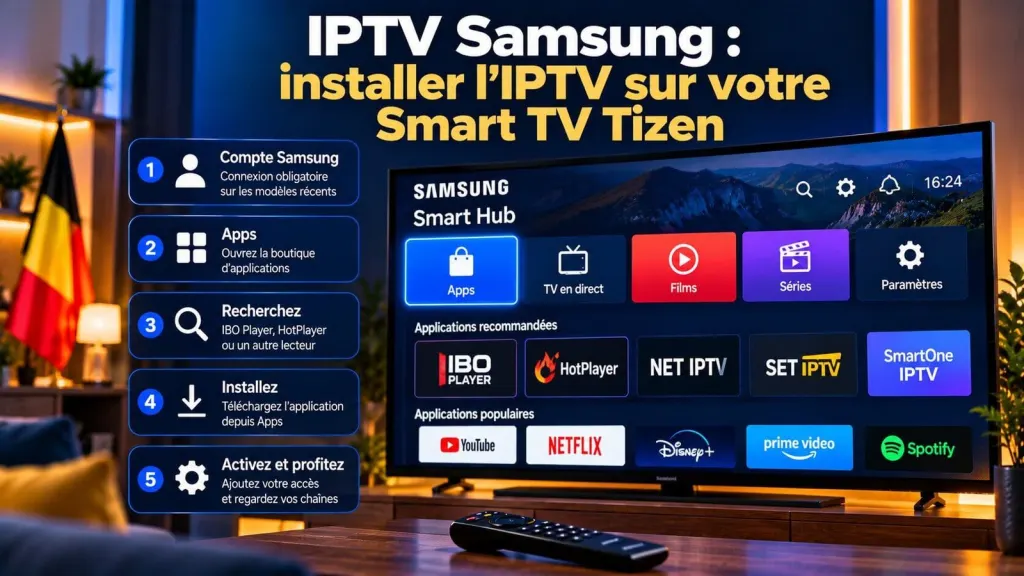
IPTV Samsung : installer l’IPTV sur votre Smart TV
Installer l’IPTV sur un téléviseur Samsung prend en général quelques minutes, à condition de connaître les particularités de la marque. Un compte Samsung est désormais indispensable pour télécharger des applications, la boutique se trouve dans le menu « Apps » du Smart Hub, et la disponibilité d’un lecteur dépend du modèle, de la version de Tizen et de la région. Ce guide IPTV Samsung se concentre sur ces points propres aux téléviseurs Samsung, là où la page d’installation générale reste volontairement plus courte.
Avant de commencer : identifier votre téléviseur Samsung
Les Smart TV Samsung récentes fonctionnent sous Tizen, le système de la marque. D’un modèle à l’autre, et d’une année à l’autre, l’interface évolue et le catalogue d’applications disponible peut changer. Avant d’installer quoi que ce soit, notez donc :
- le modèle exact, indiqué sur l’étiquette à l’arrière du téléviseur ou dans les paramètres, rubrique Assistance ;
- l’année du téléviseur, qui détermine notamment les règles liées au compte Samsung ;
- le type de connexion utilisé : Wi-Fi ou câble réseau.
Ces trois informations vous seront utiles si vous contactez notre assistance : elles permettent de savoir tout de suite quel lecteur convient à votre téléviseur. Beaucoup de tutoriels « smart TV Samsung IPTV » trouvés en ligne ont été réalisés sur un autre modèle ou une autre année : partir de votre propre téléviseur évite de chercher un menu qui n’existe pas chez vous.
Le compte Samsung, une étape indispensable pour l’IPTV Samsung
C’est l’erreur la plus fréquente sur les téléviseurs récents. Selon l’assistance Samsung Belgique, à partir des modèles 2023, la connexion à un compte Samsung est obligatoire pour accéder au Smart Hub et à ses applications. Sans compte, vous pouvez encore utiliser les appareils branchés en HDMI et la télévision par antenne, mais pas les applications du Smart Hub.
Samsung précise deux points utiles :
- sans identification, les applications restent visibles mais ne sont pas accessibles ;
- les téléviseurs installés avant le 28 novembre 2023 ne sont pas concernés, sauf en cas de réinitialisation du Smart Hub par la suite.
Si votre lecteur IPTV apparaît mais refuse de s’ouvrir, vérifiez donc d’abord que vous êtes bien connecté à votre compte Samsung et que vous avez accepté les conditions demandées.
Installer le lecteur depuis Apps sur votre Smart TV Samsung
Sur une Smart TV Samsung, l’IPTV passe par un lecteur installé depuis la boutique intégrée. Pour les téléviseurs Samsung, notre guide d’installation recommande IBO Player, IBO Player Pro ou HotPlayer.
- Depuis l’écran d’accueil, ouvrez Apps (le menu peut s’intituler « Applications » selon la langue et le modèle).
- Sélectionnez l’icône de recherche en haut à droite.
- Saisissez le nom du lecteur, puis ouvrez sa fiche.
- Vérifiez le nom exact de l’application avant de sélectionner Installer.
- Ouvrez l’application une fois l’installation terminée.
Samsung rappelle que seules les applications présentes dans sa boutique peuvent être installées sur ses téléviseurs. Il n’existe donc pas de méthode officielle pour ajouter une application absente de la boutique : si aucun des lecteurs recommandés n’apparaît, reportez-vous à la section « Quand passer par un autre appareil ».
Attention aux noms proches : plusieurs applications portent des noms qui se ressemblent. Installez uniquement celle dont le nom correspond exactement à l’application recommandée.
IPTV Samsung : activer le lecteur et recevoir vos chaînes
Avec IBO Player, IBO Player Pro ou HotPlayer, vous n’avez pas de liste à saisir sur le téléviseur. La configuration suit trois étapes :
- Relevez les codes affichés par l’application sur son écran d’activation : le Device ID et la Device Key.
- Transmettez-les en privé à notre équipe sur WhatsApp. Ne les publiez jamais sur un forum ou dans un groupe.
- Relancez l’application ou rechargez la playlist après la confirmation de notre équipe.
Les détails propres à chaque lecteur, comme sa licence ou son écran d’activation, sont expliqués dans nos guides dédiés. La licence d’un lecteur est distincte de votre abonnement IPTV et se règle auprès de son éditeur. Si vous n’êtes pas encore client, l’essai gratuit de 24 heures permet de vérifier la lecture sur votre téléviseur avant de choisir une formule.
Mettre à jour le téléviseur et les applications
Un système ou une application à jour évite une bonne partie des problèmes d’installation et de lecture. Pour l’IPTV Samsung, c’est souvent la première vérification à faire quand un lecteur fonctionnait hier et ne s’ouvre plus aujourd’hui. Samsung propose deux réglages distincts.
Le logiciel du téléviseur
Ouvrez Paramètres, puis Tous les paramètres, Assistance et Mise à jour du logiciel. Vous pouvez y lancer une mise à jour ou activer la mise à jour automatique. L’intitulé exact des menus peut varier selon le modèle. Ne coupez pas l’alimentation pendant une mise à jour.
Les applications
Depuis Apps, ouvrez les réglages des applications pour activer la mise à jour automatique ou mettre à jour une application précise. Si un lecteur se comporte bizarrement après une longue période sans utilisation, une mise à jour règle souvent le problème.
IPTV Samsung : les problèmes propres aux téléviseurs Samsung
| Symptôme | Cause probable | Que faire |
|---|---|---|
| Le lecteur est visible mais ne s’ouvre pas | Compte Samsung non connecté ou conditions non acceptées | Connectez-vous à votre compte Samsung et acceptez les conditions |
| Le lecteur est introuvable dans Apps | Modèle, version de Tizen ou région | Mettez le téléviseur à jour, vérifiez l’orthographe, puis essayez un autre lecteur recommandé |
| Les applications ont disparu après une réinitialisation | Smart Hub réinitialisé | Reconnectez votre compte Samsung, puis réinstallez le lecteur |
| L’écran d’activation n’affiche pas les codes | Application pas à jour ou mal chargée | Mettez l’application à jour, puis relancez-la |
| Les chaînes saccadent | Wi-Fi faible ou réseau encombré | Rapprochez le routeur, ou utilisez un câble réseau si le téléviseur en dispose |
Une chaîne reste noire ? Notre guide sur l’écran noir IPTV vous aide à en trouver la cause. Si le problème persiste, notre assistance technique VIP est disponible 7 jours sur 7 sur WhatsApp. Indiquez le modèle du téléviseur, le lecteur installé et le message affiché.
IPTV Samsung : quand passer par un autre appareil
Sur certains téléviseurs Samsung, en particulier les modèles plus anciens, aucun lecteur recommandé n’est proposé dans la boutique. Plutôt que de chercher des solutions non officielles, branchez un appareil externe en HDMI :
- un boîtier Android TV ou Google TV, qui utilise les mêmes lecteurs que le téléviseur, comme expliqué dans notre guide IPTV Android TV ;
- une clé Amazon Fire TV, avec IPTV Smarters Pro ;
- pour comparer les options, notre article sur le choix d’un boîtier IPTV.
Cette solution est aussi utile si votre téléviseur réagit lentement : un boîtier récent rend souvent la navigation plus fluide.
Questions fréquentes sur l’IPTV Samsung
Quel lecteur installer sur une Smart TV Samsung ?
Nous recommandons IBO Player, IBO Player Pro ou HotPlayer. Leur disponibilité dépend du modèle, de la version de Tizen et de la région.
Pourquoi mon téléviseur Samsung demande-t-il un compte ?
Selon Samsung, un compte est obligatoire pour accéder aux applications du Smart Hub sur les téléviseurs à partir des modèles 2023, sauf exceptions liées à la date d’installation.
Puis-je installer une application qui n’est pas dans la boutique Samsung ?
Non, Samsung indique que seules les applications de sa boutique peuvent être installées. Passez plutôt par un boîtier externe.
Le lecteur est-il compris dans mon abonnement ?
Non. Le lecteur est une application tierce. Une éventuelle licence se règle auprès de son éditeur, séparément de votre abonnement IPTV.
Faut-il un câble réseau ?
Ce n’est pas obligatoire, mais une connexion filaire est généralement plus stable que le Wi-Fi pour la télévision en direct, surtout en 4K.
Sources officielles : l’assistance Samsung Belgique sur le compte Samsung et les applications du Smart Hub, l’aide Samsung pour installer et mettre à jour des applications et pour mettre à jour le logiciel du téléviseur.
Votre Samsung est prête ?
Suivez le guide d’installation, puis testez la lecture sur votre téléviseur pendant 24 heures.