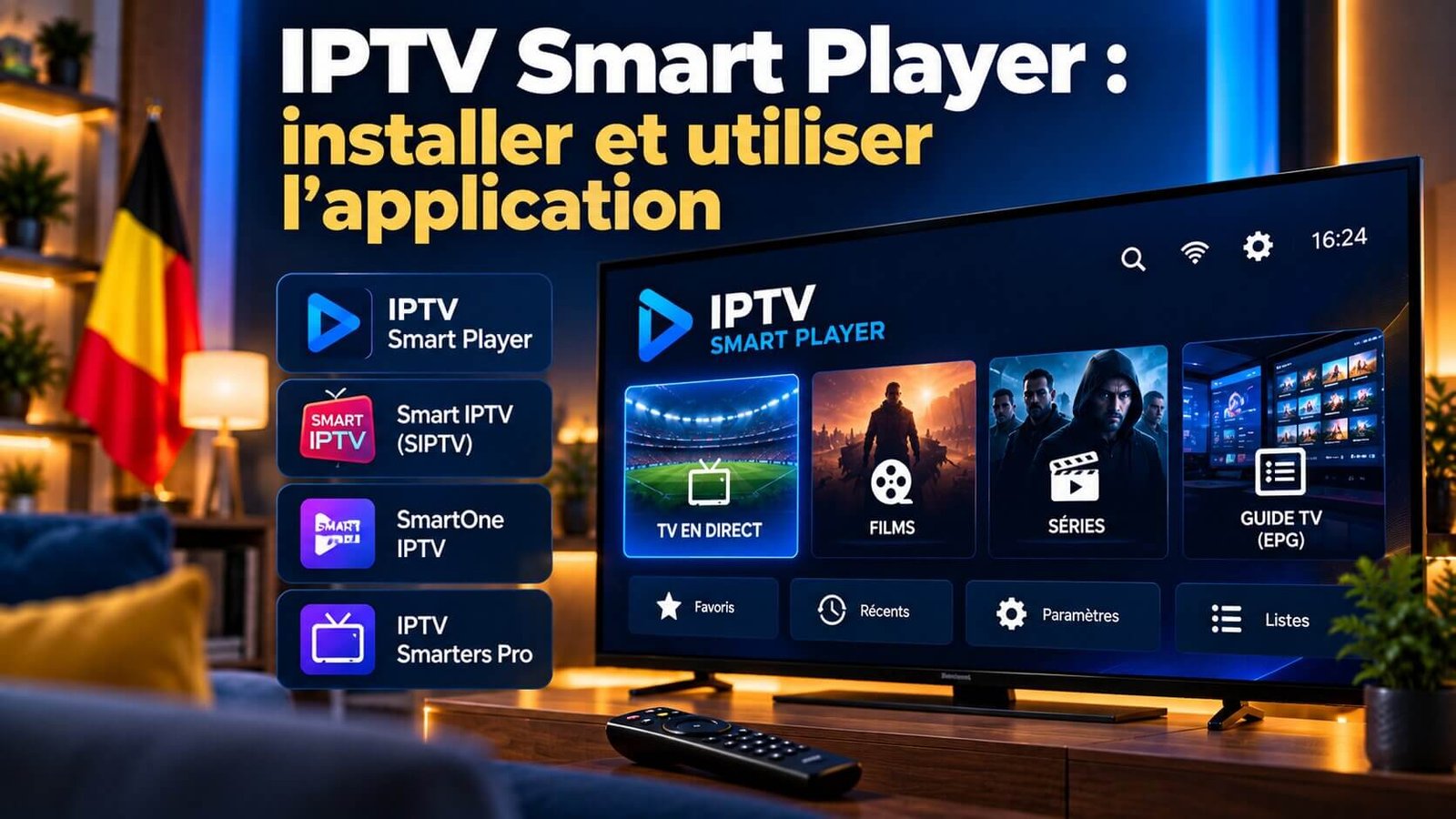
IPTV Smart Player : installer et utiliser l’application
« IPTV Smart Player », « Smart IPTV », « SmartOne IPTV », « IPTV Smarters »… Ces noms se ressemblent, mais ils désignent des applications différentes, avec des méthodes d’installation différentes. Beaucoup de problèmes de configuration viennent simplement d’une confusion entre elles. Avant d’installer ou d’utiliser un IPTV Smart Player, ce guide vous aide à savoir de quelle application il s’agit, puis vous donne la marche à suivre adaptée.
IPTV Smart Player : de quelle application parlez-vous ?
Il n’existe pas un seul « IPTV Smart Player ». Dans le Google Play Store, plusieurs lecteurs publiés par des développeurs différents portent ce nom ou une variante très proche. D’autres applications connues ont aussi un nom qui prête à confusion :
| Nom | De quoi s’agit-il | Où en savoir plus |
|---|---|---|
| IPTV Smart Player | Nom générique utilisé par plusieurs applications Android sans lien entre elles | Fiche de l’application, nom du développeur |
| Smart IPTV (SIPTV) | Lecteur pour Smart TV et Android, activé par adresse MAC | Section ci-dessous et site officiel |
| SmartOne IPTV | Lecteur distinct, configuré depuis son site avec l’adresse MAC | Notre guide SmartOne IPTV |
| IPTV Smarters Pro | Lecteur distinct, avec connexion par identifiants | Notre guide IPTV Smarters Pro |
Pour savoir quelle application vous avez, ouvrez sa fiche dans la boutique et regardez le nom du développeur, affiché sous le titre. C’est le seul moyen fiable de distinguer deux applications homonymes.
Les applications présentées ici sont utilisées comme lecteurs ; vérifiez toujours la fiche officielle de l’application exacte que vous avez installée pour connaître ses fonctions. IPTV Belgium HQ n’édite aucune d’entre elles et n’est partenaire d’aucun de leurs développeurs.
Installer un IPTV Smart Player sur Android ou Google TV
Si votre application est un IPTV Smart Player Android, la démarche est la suivante :
- Installation. Ouvrez le Google Play Store sur votre téléviseur, votre boîtier ou votre smartphone, recherchez l’application et vérifiez le nom du développeur avant d’appuyer sur « Installer ».
- Vérification. Sur la fiche, consultez la section « Sécurité des données », les achats intégrés et la date de dernière mise à jour.
- Ajout de l’accès. Ouvrez l’application et cherchez l’option d’ajout de liste ou d’utilisateur. Selon le développeur, elle accepte une connexion Xtream (serveur, nom d’utilisateur, mot de passe), un lien M3U, ou les deux. Notre guide des Xtream Codes explique chaque champ.
- Saisie. Entrez les informations reçues de notre équipe, sans les modifier.
- Premier chargement. Laissez l’application charger les chaînes et le guide des programmes. La première fois, cela prend un peu plus de temps.
Les menus changent d’une application à l’autre. Si vous ne trouvez pas l’option d’ajout, envoyez-nous une capture de l’écran d’accueil sur WhatsApp, en masquant toute information personnelle.
Cas particulier : Smart IPTV (SIPTV)
Si vous pensiez à « Smart IPTV », souvent abrégé SIPTV, le fonctionnement est différent. D’après son site officiel, c’est « juste un lecteur multimédia », sans chaîne incluse. L’application est proposée sur Android TV, Google TV, Fire TV, les téléviseurs Samsung sous Tizen et les téléviseurs LG sous webOS.
Smart IPTV s’appuie sur l’adresse MAC du téléviseur : la liste s’ajoute depuis le site officiel, et l’activation se fait aussi depuis une page dédiée. Les conditions d’activation et la compatibilité par modèle sont détaillées sur le site officiel. Consultez-les avant tout paiement, car elles peuvent évoluer.
Utiliser votre IPTV Smart Player au quotidien
- Favoris : regroupez vos chaînes belges habituelles pour y accéder en un clic.
- Guide des programmes : s’il reste vide, actualisez la liste ou relancez l’application.
- Replay et VOD : leur présence dépend de l’application. Certains lecteurs simples n’affichent que le direct.
- Qualité d’image : pour le sport en 4K, privilégiez le câble Ethernet et fermez les autres applications en arrière-plan.
Pour savoir quelles fonctions sont disponibles côté service, consultez la page fonctionnalités.
Licences, publicités et achats intégrés
Chaque développeur fixe ses propres conditions. Certains IPTV Smart Player sont gratuits avec publicités, d’autres proposent une version payante ou un achat intégré. Smart IPTV fonctionne avec une activation par appareil. Dans tous les cas, vérifiez le prix et les conditions en vigueur sur la fiche officielle ou le site de l’éditeur, jamais sur un site tiers.
Ces frais concernent uniquement le lecteur. Ils ne sont pas inclus dans un abonnement IPTV Belgium HQ et ne le remplacent pas.
Dépannage rapide
L’application ne trouve pas la liste. Vérifiez que vous utilisez le bon format (Xtream ou M3U) et que les informations ont été recopiées sans espace.
Vous avez suivi un tutoriel qui ne correspond pas à vos écrans. Il s’agit sans doute d’une autre application portant un nom proche. Revenez au tableau du début de cet article. Le même piège existe avec les applications nommées IPTV Stream Player.
Trop de publicités ou application abandonnée. Changez de lecteur : notre guide d’installation indique les applications recommandées pour chaque appareil. Vos informations d’accès restent valables.
Le problème persiste. Notre assistance technique VIP répond 7 jours sur 7 sur WhatsApp. Indiquez le nom exact de l’application et de son développeur.
Comment choisir un bon lecteur IPTV
Si vous hésitez entre plusieurs applications, ou si votre IPTV Smart Player actuel vous déçoit, comparez-les sur des critères concrets plutôt que sur leur nom :
| Critère | Pourquoi c’est important |
|---|---|
| Connexion Xtream | Charge automatiquement les catégories, la VOD et le guide des programmes |
| Guide des programmes (EPG) | Indispensable pour savoir ce qui passe sans changer de chaîne |
| Mises à jour régulières | Meilleure compatibilité avec les appareils et systèmes récents |
| Interface adaptée à la télécommande | Navigation confortable sur un téléviseur, pas seulement sur un écran tactile |
| Conditions claires | Prix, publicités et achats intégrés annoncés sur la fiche officielle |
| Développeur identifiable | Coordonnées et politique de données consultables |
Une application qui coche la plupart de ces cases vous donnera généralement une meilleure expérience qu’un lecteur plus connu mais mal entretenu.
Questions fréquentes sur IPTV Smart Player
IPTV Smart Player et Smart IPTV, c’est la même chose ?
Non. Smart IPTV (SIPTV) est une application précise, activée par adresse MAC. « IPTV Smart Player » est un nom utilisé par plusieurs applications différentes.
IPTV Smart Player fonctionne-t-il sur Samsung ou LG ?
Cela dépend de l’application. Les applications nommées IPTV Smart Player sont surtout proposées sur Android. Sur Samsung et LG, consultez notre guide d’installation pour les lecteurs recommandés.
IPTV Smart Player inclut-il des chaînes ?
Ces applications sont utilisées comme lecteurs : avec IPTV Belgium HQ, les chaînes proviennent de votre abonnement. Pour connaître les fonctions exactes de votre application, consultez sa fiche officielle.
Mes identifiants fonctionnent-ils dans n’importe quel IPTV Smart Player ?
En général oui, si l’application accepte la connexion Xtream ou les listes M3U. En cas de doute, demandez à notre équipe.
Pourquoi le tutoriel vidéo que je suis ne correspond-il pas à mon écran ?
La vidéo porte sans doute sur une autre application au nom proche. Comparez le nom du développeur montré dans la vidéo avec celui de la fiche de votre application.
Sources officielles : le site officiel de Smart IPTV et l’aide Google Play sur la section Sécurité des données des applications.
Choisissez le bon lecteur pour votre appareil
Le guide d’installation vous indique l’application adaptée à votre téléviseur. Testez ensuite le service gratuitement pendant 24 heures.