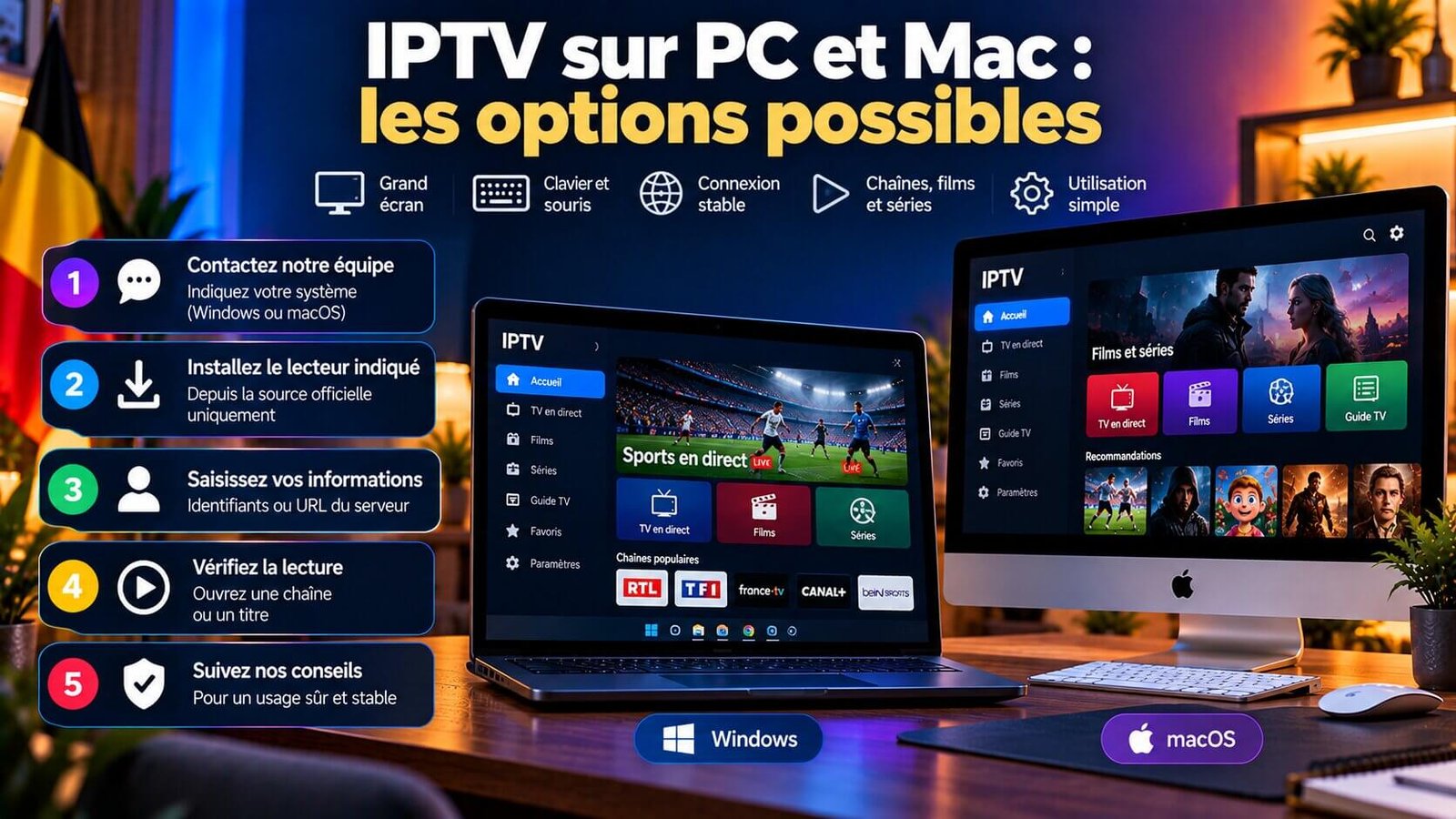
IPTV sur PC et Mac : les options possibles
Un ordinateur portable dans le bureau, un écran d’appoint dans la chambre, ou simplement l’envie de suivre un match en travaillant : l’IPTV sur PC ou sur Mac a de vrais atouts, comme le clavier pour saisir les informations, le grand écran ou le câble réseau. Mais contrairement aux téléviseurs et aux boîtiers, il n’existe pas de lecteur unique que nous recommandons pour tous les ordinateurs. Ce guide explique pourquoi, comment procéder en toute sécurité sous Windows et macOS, et comment tirer le meilleur de votre ordinateur.
IPTV sur PC : pourquoi nous ne citons pas de lecteur précis
Pour les téléviseurs, les boîtiers, la Fire TV et les appareils Apple mobiles, notre guide d’installation indique un lecteur recommandé. Pour Windows et Mac, il procède autrement : il vous invite à contacter d’abord notre équipe, qui vous indique une option adaptée à votre ordinateur et à vos informations d’accès.
La raison est simple : l’offre de lecteurs pour ordinateur varie selon le système, sa version et le format de connexion utilisé. Plutôt que de publier un nom qui ne conviendrait pas à tous, nous préférons vous orienter au cas par cas. Ce guide ne présente donc aucun lecteur comme recommandé : il vous aide à installer celui que nous vous indiquerons, dans de bonnes conditions.
La marche à suivre avec notre équipe
- Contactez-nous d’abord sur WhatsApp ou via la page de contact, en précisant votre système (Windows ou macOS) et sa version.
- Installez le lecteur indiqué, uniquement depuis sa source officielle.
- Saisissez vos informations d’accès, identifiants ou URL du serveur, telles que transmises par notre équipe.
- Vérifiez la lecture en ouvrant une chaîne ou un titre.
Sur ordinateur, le copier-coller évite les erreurs de saisie. Le rôle de chaque champ est détaillé dans notre article sur les Xtream Codes.
Sous Windows : sources officielles uniquement
Microsoft présente le Microsoft Store comme une source d’applications de confiance pour Windows : les applications qui y sont proposées se mettent en outre à jour automatiquement. Lorsqu’un logiciel n’est pas disponible dans le Store, téléchargez-le exclusivement sur le site officiel de son éditeur.
À éviter absolument :
- les versions « modifiées » ou « débloquées » d’un lecteur ;
- les sites de téléchargement qui regroupent des logiciels de toutes origines ;
- les installateurs reçus par message ou par lien raccourci ;
- la désactivation de l’antivirus pour « faire passer » une installation.
IPTV sur Mac : ce que fait macOS pour vous protéger
Apple indique que l’App Store est la source la plus sûre pour les applications Mac, car chaque application y est examinée avant d’être acceptée. Pour un logiciel téléchargé ailleurs, macOS utilise Gatekeeper : il vérifie que l’application vient d’un développeur identifié, qu’elle n’a pas été modifiée et, sur les versions récentes, qu’elle a été contrôlée par Apple pour détecter les logiciels malveillants connus.
Si macOS affiche un avertissement au premier lancement, prenez-le au sérieux. Ne contournez pas cet avertissement pour un logiciel dont vous n’êtes pas certain de l’origine : demandez plutôt conseil à notre équipe.
Confort sur ordinateur
- Plein écran : la plupart des lecteurs proposent un mode plein écran, souvent par double-clic sur l’image.
- Clavier et souris : la recherche d’une chaîne ou d’un film est plus rapide qu’avec une télécommande.
- Écran externe ou téléviseur : un ordinateur portable peut être relié à un écran ou à un téléviseur par un câble HDMI, si ses ports le permettent. Vérifiez alors quelle sortie audio est sélectionnée.
- Une seule lecture à la fois : évitez de lancer d’autres vidéos ou des appels visio en parallèle sur le même ordinateur, pour ne pas le surcharger.
Réseau et alimentation
Le réseau. Un ordinateur fixe ou portable équipé d’un port Ethernet peut être relié directement au modem. Selon l’IBPT, le régulateur belge des télécommunications, un câble offre une connexion plus rapide et plus fiable que le Wi-Fi. Pour comprendre ce qui compte vraiment dans votre connexion, consultez notre article sur le débit internet IPTV.
L’alimentation. Sur un portable fonctionnant sur batterie, certains modes d’économie d’énergie peuvent réduire les performances. Pour un long match, branchez l’ordinateur sur secteur.
Problèmes fréquents sur PC et Mac
| Symptôme | Piste probable | Que faire |
|---|---|---|
| Le lecteur ne s’ouvre pas, avertissement de sécurité | Source non officielle ou développeur non identifié | Supprimez-le et installez le lecteur indiqué depuis sa source officielle |
| Identifiants refusés | Erreur de saisie ou accès expiré | Suivez notre guide sur l’erreur de connexion IPTV |
| Coupures ou saccades | Wi-Fi faible ou ordinateur surchargé | Passez en câble si possible, fermez les autres applications, puis consultez notre guide sur l’IPTV qui coupe |
| Pas de son sur l’écran externe | Sortie audio de l’ordinateur | Sélectionnez la bonne sortie dans les réglages du son |
Sur un ordinateur partagé, ne laissez pas vos informations d’accès enregistrées à la vue de tous. Nos conseils pour sécuriser son compte IPTV vous aideront.
Ordinateur ou téléviseur : quand choisir quoi ?
| Situation | Solution souvent la plus pratique |
|---|---|
| Regarder au bureau ou en télétravail | L’ordinateur, avec un lecteur installé depuis une source officielle |
| Soirée en famille au salon | Le téléviseur ou un boîtier, avec le lecteur recommandé pour cet appareil |
| Chambre sans Smart TV mais avec un écran | Un ordinateur portable relié en HDMI, ou un petit boîtier |
| Déplacements | Une tablette ou un smartphone, plus léger qu’un portable (voir notre guide IPTV sur smartphone et tablette) |
Avant de nous contacter : les informations utiles
- le système et sa version (par exemple Windows 11, ou la version de macOS) ;
- pour un Mac, le type de processeur indiqué dans « À propos de ce Mac » ;
- le type de connexion : câble ou Wi-Fi ;
- l’usage prévu : ordinateur seul, ou relié à un écran ou un téléviseur.
Avec ces éléments, notre équipe peut vous indiquer rapidement une option adaptée.
Questions fréquentes sur l’IPTV sur PC et Mac
Quel lecteur utiliser sur mon ordinateur ?
Contactez notre équipe : elle vous indique une option adaptée à votre système et à vos informations d’accès. Nous ne recommandons pas de lecteur unique pour tous les ordinateurs.
IPTV Mac : faut-il passer par l’App Store ?
Selon Apple, l’App Store est la source la plus sûre. Si le lecteur indiqué n’y figure pas, installez-le uniquement depuis le site officiel de son éditeur.
Puis-je utiliser mon ordinateur et mon téléviseur ?
L’utilisation du même accès sur plusieurs appareils dépend des conditions du service. En cas de doute, contactez notre assistance.
Puis-je relier mon portable au téléviseur ?
Oui, avec un câble HDMI si les ports de l’ordinateur le permettent. Pour un usage régulier au salon, un lecteur installé sur le téléviseur est souvent plus pratique.
Puis-je installer un lecteur sur un ordinateur professionnel ?
Vérifiez d’abord les règles de votre employeur. Beaucoup d’ordinateurs professionnels limitent l’installation de logiciels, et ces règles priment sur nos conseils.
Sources officielles : l’assistance Microsoft sur les applications de confiance du Microsoft Store et l’assistance Apple pour ouvrir des apps en toute sécurité sur Mac.
Vous voulez regarder sur votre ordinateur ?
Dites-nous quel système vous utilisez : nous vous indiquons une option adaptée.