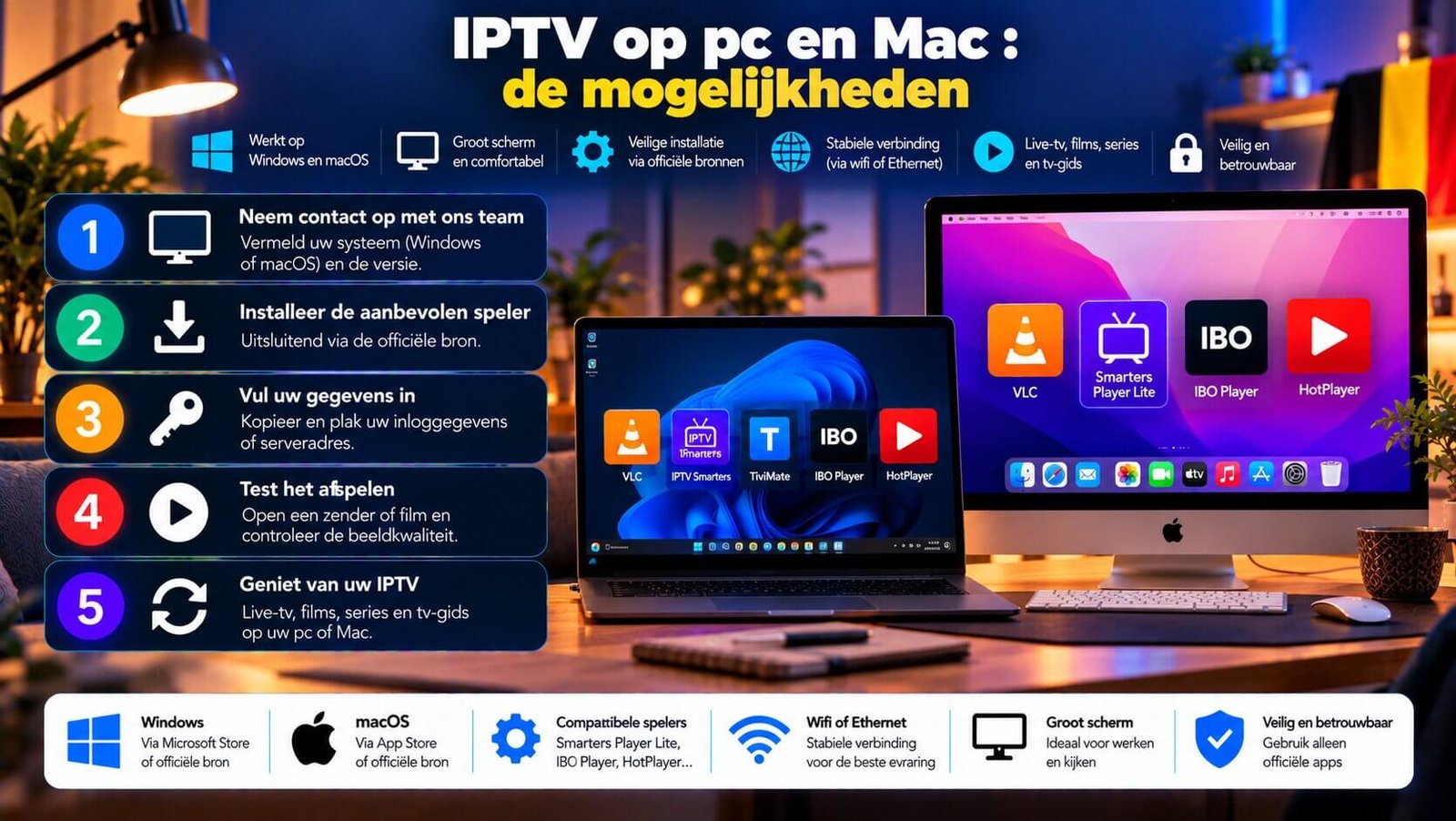
IPTV op pc en Mac: de mogelijkheden
Een laptop op kantoor, een extra scherm in de slaapkamer, of een wedstrijd volgen terwijl u werkt: IPTV op pc of Mac heeft duidelijke voordelen. U hebt een toetsenbord om gegevens in te voeren, een groot scherm en vaak een netwerkkabel. Anders dan bij tv’s en boxen raden wij voor computers echter geen vaste speler aan. In deze gids leest u waarom, hoe u veilig installeert op Windows en macOS, en hoe u prettig kijkt op uw computer.
IPTV op pc en Mac in het kort
- Neem eerst contact op met ons team: wij raden een speler aan die past bij uw computer en uw toegangsgegevens.
- Installeer die speler uitsluitend via de officiële bron.
- Vul uw gegevens in door ze te kopiëren en te plakken.
- Gebruik bij voorkeur een netwerkkabel en sluit een laptop aan op het stopcontact.
Waarom geen vaste speler voor computers?
Voor tv’s, boxen, Fire TV en mobiele Apple-toestellen vermeldt onze installatiepagina een aanbevolen speler. Voor Windows en Mac werkt het anders: u neemt eerst contact op met ons team, dat een optie voorstelt die past bij uw computer en uw toegangsgegevens.
Het aanbod aan spelers voor computers verschilt per besturingssysteem, per versie en per inlogformaat. Daarom noemen wij in dit artikel bewust geen speler als aanbevolen. U krijgt dat advies persoonlijk van ons team.
IPTV op pc: stap voor stap met ons team
- Contacteer ons via WhatsApp of de contactpagina, en vermeld uw systeem (Windows of macOS) en de versie.
- Installeer de speler die wij voorstellen, alleen via de officiële bron.
- Vul uw toegangsgegevens in, zoals de inloggegevens of het serveradres dat u van ons ontving.
- Controleer het afspelen door een zender of titel te openen.
Wat de verschillende velden betekenen, leest u in onze uitleg over Xtream Codes.
Veilig installeren: IPTV op Windows en IPTV Mac
| Windows | macOS | |
|---|---|---|
| Veiligste bron | De Microsoft Store, die Microsoft voorstelt als bron van vertrouwde apps | De App Store: volgens Apple wordt elke app gecontroleerd voordat ze wordt aanvaard |
| Buiten de winkel | Alleen via de officiële website van de uitgever | macOS controleert via Gatekeeper of de app van een geïdentificeerde ontwikkelaar komt en niet gewijzigd is |
| Updates | Apps uit de Microsoft Store worden automatisch bijgewerkt | Via de App Store of de officiële bron |
| Waarschuwing bij opstarten | Neem ze ernstig en zet uw antivirus niet uit | Omzeil de waarschuwing niet voor software waarvan u de herkomst niet zeker kent |
Blijf in elk geval weg van „aangepaste” of „ontgrendelde” versies van spelers, van downloadsites die software van overal verzamelen en van installatiebestanden die u via een bericht ontvangt.
Kijken op een computer: praktische tips
Scherm en bediening
De meeste spelers hebben een volledig-schermmodus, vaak met een dubbelklik op het beeld. Met toetsenbord en muis zoekt u sneller een zender of film dan met een afstandsbediening.
Een groter scherm
Een laptop kunt u met een HDMI-kabel aansluiten op een monitor of tv, als de poorten van uw laptop dat toelaten. Controleer dan in de geluidsinstellingen welke audio-uitgang gekozen is.
Netwerk
Heeft uw computer een netwerkpoort, verbind hem dan met een kabel met de modem. Volgens het BIPT is een ethernetkabel sneller en betrouwbaarder dan wifi. Meer daarover leest u in ons artikel over de internetsnelheid voor IPTV.
Voeding
Op batterij kunnen bepaalde energiebesparende standen de prestaties verminderen. Sluit uw laptop voor een lange wedstrijd aan op het stopcontact, en vermijd daarnaast andere video’s of videogesprekken op dezelfde computer.
Storingen en oplossingen
De speler start niet en toont een beveiligingswaarschuwing. De bron is waarschijnlijk niet officieel. Verwijder de speler en installeer de aangeraden speler via de officiële bron.
Uw gegevens worden geweigerd. Lees onze gids over een inlogfout bij IPTV.
Het beeld hapert. Kies zo mogelijk een kabel en sluit andere programma’s. Blijft het haperen, volg dan onze gids over haperende IPTV.
Geen geluid op het externe scherm. Kies de juiste audio-uitgang in de geluidsinstellingen van de computer.
Werkt u op een gedeelde computer? Laat uw toegangsgegevens dan niet zichtbaar opgeslagen staan. Meer tips vindt u in ons artikel om uw IPTV account te beveiligen.
IPTV op pc of op tv: wanneer kiest u wat?
| Situatie | Vaak de handigste keuze |
|---|---|
| Kijken op kantoor of tijdens thuiswerk | De computer, met een speler uit een officiële bron |
| Een filmavond met het gezin | De tv of een box, met de aanbevolen speler voor dat toestel |
| Een kamer zonder smart-tv, maar met een scherm | Een laptop via HDMI, of een kleine box |
| Onderweg | Een tablet of gsm, lichter dan een laptop |
Voor u ons contacteert: handig om te weten
Hoe meer wij over uw computer weten, hoe sneller wij een passende optie kunnen voorstellen. Houd deze gegevens bij de hand:
- het besturingssysteem en de versie, bijvoorbeeld Windows 11 of de versie van macOS;
- bij een Mac: het type processor, dat u vindt onder „Over deze Mac”;
- hoe de computer verbonden is: via kabel of wifi;
- hoe u wilt kijken: op de computer zelf, of via een extern scherm of een tv.
Werkt u met een oudere laptop? Vermeld dat ook. Niet elke speler werkt even vlot op oudere hardware, en wij houden daar rekening mee bij ons advies.
Veelgestelde vragen over IPTV op pc en Mac
Welke speler gebruik ik op mijn computer?
Neem contact op met ons team. Wij stellen een optie voor die past bij uw systeem en uw toegangsgegevens. Wij raden geen vaste speler aan voor alle computers.
Moet ik op een Mac de App Store gebruiken?
Volgens Apple is de App Store de veiligste bron. Staat de speler die wij aanraden er niet in, installeer hem dan alleen via de officiële website van de uitgever.
Kan ik op mijn computer én mijn tv kijken?
Of u dezelfde toegang op meerdere toestellen kunt gebruiken, hangt af van de voorwaarden van de dienst. Neem bij twijfel contact op met onze ondersteuning.
Kan ik mijn laptop op de tv aansluiten?
Ja, met een HDMI-kabel als de poorten dat toelaten. Voor dagelijks gebruik in de woonkamer is een speler op de tv zelf vaak handiger.
Werkt IPTV op een oudere laptop?
Dat hangt af van de laptop en van de speler. Bezorg ons het systeem, de versie en de leeftijd van het toestel, dan kijken wij wat haalbaar is.
Mag ik een speler op een werklaptop installeren?
Kijk eerst de regels van uw werkgever na. Veel werkcomputers beperken het installeren van software, en die regels gaan voor op onze tips.
Kan ik de speler op meerdere computers installeren?
Of u dezelfde toegang op meerdere toestellen kunt gebruiken, hangt af van de voorwaarden van de dienst. Neem bij twijfel contact op met onze ondersteuning. Een eventuele licentie van de speler zelf hangt af van de voorwaarden van de uitgever.
Officiële bronnen: Microsoft Support over vertrouwde apps uit de Microsoft Store en Apple Support over apps veilig openen op de Mac.
Wilt u op uw computer kijken?
Vertel ons welk systeem u gebruikt: wij raden u een passende optie aan.