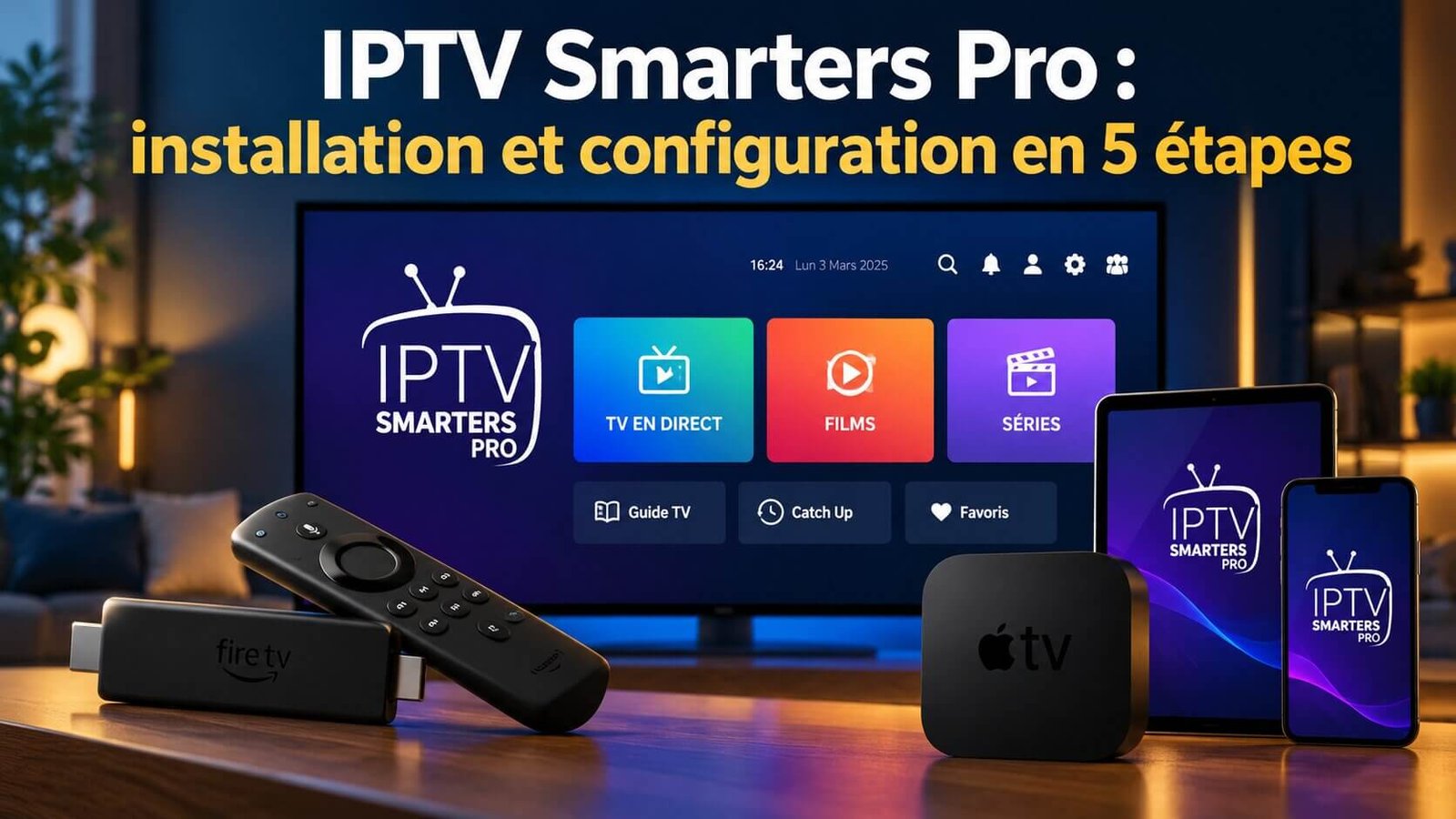
IPTV Smarters Pro : installation et configuration pas à pas
IPTV Smarters Pro est l’un des lecteurs IPTV les plus utilisés, et c’est aussi l’un de ceux qui suscitent le plus de questions au moment de l’installation : quelle version télécharger, où trouver la bonne application, quels identifiants saisir, pourquoi le guide des programmes reste vide. Ce guide reprend toute la configuration d’IPTV Smarters Pro dans l’ordre, du choix de la version adaptée à votre appareil jusqu’aux derniers réglages, avec les erreurs les plus fréquentes et leur solution.
IPTV Smarters Pro : ce que fait (et ne fait pas) l’application
IPTV Smarters Pro est un lecteur. Il affiche les chaînes en direct, le catalogue de films et de séries et le guide des programmes, mais il ne contient lui-même aucune chaîne. Le développeur, WHMCS Smarters, le précise sur ses fiches officielles : l’application ne fournit, n’héberge et ne vend aucun contenu. C’est vous qui y ajoutez les informations d’accès de votre service.
Cette distinction explique la plupart des malentendus. Un problème d’installation relève de l’application et de votre appareil ; un problème de connexion ou de chaîne relève des identifiants et du service. Garder ces deux couches séparées en tête permet de savoir tout de suite où chercher.
IPTV Belgium HQ n’est ni le développeur ni un partenaire d’IPTV Smarters. Nous recommandons cette application pour certains appareils parce qu’elle est stable et répandue, et notre équipe vous aide à la configurer avec vos accès.
Deux applications de la même famille coexistent, ce qui crée souvent la confusion :
- IPTV Smarters Pro : la version la plus connue, utilisée notamment sur les appareils Amazon Fire TV.
- Smarters Player Lite : la version publiée par WHMCS Smarters sur l’App Store d’Apple, pour l’Apple TV, l’iPhone et l’iPad.
Quand on parle simplement d’« IPTV Smarters », c’est généralement l’une de ces deux applications. Leur logique de connexion est la même ; seule la façon de les installer change.
Quelle version d’IPTV Smarters choisir selon votre appareil
Avant de télécharger quoi que ce soit, vérifiez quelle application correspond à votre appareil. Le tableau ci-dessous reprend les recommandations de notre guide d’installation.
| Appareil | Application recommandée | Où l’obtenir |
|---|---|---|
| Amazon Fire TV / Firestick | IPTV Smarters Pro | Via l’application Downloader, depuis une source officielle |
| Apple TV | Smarters Player Lite | App Store, développeur « WHMCS SMARTERS » |
| iPhone et iPad | Smarters Player Lite | App Store, développeur « WHMCS SMARTERS » |
| Smart TV Samsung ou LG | IBO Player, IBO Player Pro ou HotPlayer | Boutique d’applications du téléviseur |
| Android TV / Google TV | IBO Player, IBO Player Pro ou HotPlayer | Google Play Store |
Sur les téléviseurs Samsung et LG, la disponibilité d’IPTV Smarters varie selon le modèle, la version du système et la région. C’est pourquoi nous y recommandons d’autres lecteurs, plus faciles à trouver dans les boutiques belges. Si vous hésitez sur le matériel lui-même, notre article sur le choix d’un boîtier IPTV détaille les critères à regarder.
Installer IPTV Smarters Pro sur Fire TV avec Downloader
Sur les appareils Amazon Fire TV, IPTV Smarters Pro s’installe généralement à l’aide de Downloader, une application publiée par AFTVnews sur l’Amazon Appstore. Downloader sert uniquement à récupérer le fichier d’installation depuis l’adresse officielle du développeur.
- Installez Downloader. Depuis l’écran d’accueil, recherchez « Downloader » dans l’Amazon Appstore et installez l’application publiée par AFTVnews.
- Autorisez Downloader à installer des applications. Dans les réglages de la Fire TV, ouvrez les options pour les développeurs et autorisez l’installation d’applications inconnues uniquement pour Downloader. L’intitulé exact du menu dépend de la version de Fire OS. Ne désactivez pas la sécurité générale de l’appareil.
- Saisissez la source officielle. Ouvrez Downloader et entrez le code ou l’adresse officielle d’IPTV Smarters Pro. Si vous ne l’avez pas, demandez-la à notre équipe plutôt que de chercher un fichier sur un site inconnu.
- Installez l’application. Une fois le téléchargement terminé, lancez l’installation et confirmez.
- Supprimez le fichier d’installation. Downloader propose de supprimer l’APK après l’installation. Faites-le : il ne sert plus et occupe de la place.
Bon à savoir : n’utilisez jamais de site miroir ni de fichier APK trouvé au hasard. Une application modifiée peut contenir des logiciels malveillants et exposer vos identifiants. La source officielle reste la seule option sûre.
Installer Smarters Player Lite sur Apple TV, iPhone et iPad
Sur les appareils Apple, l’installation passe par l’App Store et ne demande aucune manipulation particulière. Le point important est de choisir la bonne application : l’App Store compte de nombreuses applications au nom très proche, publiées par d’autres développeurs.
- Ouvrez l’App Store sur votre Apple TV, votre iPhone ou votre iPad.
- Recherchez exactement « Smarters Player Lite ».
- Avant de télécharger, vérifiez que le développeur indiqué est WHMCS SMARTERS.
- Téléchargez puis ouvrez l’application.
- Passez à l’étape de connexion décrite dans la section suivante.
Selon sa fiche officielle, Smarters Player Lite demande une version récente d’iOS ou de tvOS. Si l’application n’apparaît pas dans les résultats, mettez d’abord votre appareil à jour.
Se connecter à IPTV Smarters Pro avec Xtream Codes ou un lien de playlist
À la première ouverture, IPTV Smarters Pro vous demande comment ajouter votre service. Deux méthodes sont possibles, et c’est le format de vos informations d’accès qui détermine la bonne.
Méthode 1 : connexion Xtream Codes (la plus courante)
Choisissez l’option de connexion par API Xtream Codes, puis remplissez quatre champs (leur rôle est détaillé dans notre guide des Xtream Codes) :
- Nom de la playlist : un nom libre, par exemple « Salon ». Il sert seulement à vous repérer.
- Nom d’utilisateur : celui transmis par notre équipe.
- Mot de passe : celui transmis avec le nom d’utilisateur.
- URL du serveur : l’adresse complète, y compris
http://et le numéro de port s’il y en a un.
Méthode 2 : lien de playlist
Si vous avez reçu un lien de playlist unique, choisissez l’option d’ajout par URL et collez-le tel quel. Cette méthode fonctionne aussi, mais la connexion Xtream Codes charge en général le guide des programmes plus facilement.
Conseil : la plupart des échecs de connexion viennent d’une faute de frappe, d’un espace invisible en fin de champ ou d’une URL incomplète. Copiez vos informations directement depuis le message reçu plutôt que de les retaper.
Vos identifiants sont personnels. Ne les publiez jamais sur un forum ou un groupe de discussion, même pour demander de l’aide : envoyez-les uniquement dans votre échange privé avec l’assistance.
Les réglages utiles après la première connexion
Une fois connecté, IPTV Smarters Pro charge les chaînes, les films et les séries. Quelques réglages rendent ensuite l’usage quotidien plus confortable.
Mettre à jour le guide des programmes (EPG)
Le guide des programmes affiche ce qui passe maintenant et ensuite sur chaque chaîne. S’il est vide juste après la connexion, lancez sa mise à jour depuis le menu de l’application et patientez quelques minutes : le premier chargement est souvent le plus long. Nos fonctionnalités détaillent ce que comprennent le replay et le guide des programmes.
Vérifier le fuseau horaire
Si les programmes affichés sont décalés d’une heure ou deux, le réglage de l’heure de l’application ne correspond pas à celui de la Belgique. Ajustez le décalage horaire dans les paramètres de l’application pour aligner le guide sur l’heure de Bruxelles.
Organiser vos chaînes favorites
Ajoutez vos chaînes les plus regardées aux favoris : vous y accéderez directement, sans parcourir de longues listes par catégorie.
Activer le contrôle parental
Selon la version, l’application propose un contrôle parental par code, qui permet de verrouiller certaines catégories. Il se règle dans l’application elle-même, appareil par appareil.
Choisir le lecteur vidéo
IPTV Smarters Pro permet de changer de lecteur interne. Si une chaîne s’affiche mal ou que le son est décalé, essayer l’autre lecteur proposé règle souvent le problème sans rien changer d’autre.
Problèmes fréquents avec IPTV Smarters et solutions
La plupart des difficultés avec IPTV Smarters relèvent de quelques causes connues. Le tableau ci-dessous permet de vérifier l’essentiel avant de contacter l’assistance.
| Symptôme | Cause probable | Que faire |
|---|---|---|
| « Identifiants invalides » ou échec de connexion | Faute de frappe, espace en trop, URL sans http:// ou sans port | Copiez-collez chaque champ depuis le message reçu, puis réessayez |
| Guide des programmes vide | EPG pas encore chargé | Lancez la mise à jour de l’EPG et patientez quelques minutes |
| Programmes décalés | Fuseau horaire de l’application | Ajustez le décalage horaire dans les paramètres |
| Image qui saccade ou coupe | Wi-Fi faible ou réseau encombré | Rapprochez l’appareil du routeur ou utilisez un câble réseau, puis redémarrez l’application |
| Application introuvable dans la boutique | Modèle, système ou région non pris en charge | Mettez l’appareil à jour ou utilisez le lecteur recommandé pour ce type d’appareil |
| Écran noir sur une chaîne précise | Chaîne momentanément indisponible ou lecteur inadapté | Changez de lecteur interne, puis essayez une autre chaîne pour comparer |
Si le problème persiste après ces vérifications, notre assistance technique VIP est disponible 7 jours sur 7 sur WhatsApp. Indiquez votre appareil, l’application utilisée et le message d’erreur exact : c’est ce qui permet de trouver la cause le plus vite. Vous pouvez contacter notre équipe depuis la page de contact.
Tester votre configuration avant de choisir une formule
La meilleure façon de vérifier qu’IPTV Smarters Pro fonctionne bien chez vous est de l’essayer dans vos conditions réelles : votre appareil, votre réseau, vos horaires de visionnage. L’essai gratuit de 24 heures sert exactement à cela.
Pendant l’essai, vérifiez en particulier :
- la fluidité des chaînes en direct aux heures où vous regardez habituellement la télévision ;
- le chargement du guide des programmes ;
- la navigation dans les films et les séries ;
- l’affichage en HD ou en 4K, selon la chaîne, votre écran et votre connexion.
Si tout vous convient, quatre durées sont proposées (1, 3, 6 ou 12 mois) avec les mêmes fonctionnalités. La configuration d’IPTV Smarters Pro reste identique quelle que soit la durée choisie. Vous n’aurez rien à réinstaller, seulement à utiliser les nouveaux identifiants si notre équipe vous en transmet.
Questions fréquentes sur IPTV Smarters Pro
IPTV Smarters Pro contient-il des chaînes ?
Non. IPTV Smarters Pro est uniquement un lecteur. Il affiche le contenu du service dont vous saisissez les identifiants. Sans ces identifiants, l’application reste vide.
Quelle est la différence entre IPTV Smarters Pro et Smarters Player Lite ?
Ce sont deux applications du même développeur, WHMCS Smarters. IPTV Smarters Pro est utilisée notamment sur Fire TV ; Smarters Player Lite est la version disponible sur l’App Store pour l’Apple TV, l’iPhone et l’iPad. La connexion se fait de la même façon.
L’application IPTV Smarters est-elle payante ?
Les conditions de l’application dépendent de son développeur et de la plateforme. Consultez sa fiche officielle dans la boutique de votre appareil. Une éventuelle licence de l’application est indépendante de votre abonnement IPTV.
Puis-je utiliser IPTV Smarters sur une Smart TV Samsung ou LG ?
Sa disponibilité varie selon le modèle et la région. Sur ces téléviseurs, nous recommandons IBO Player, IBO Player Pro ou HotPlayer, plus faciles à trouver. Les étapes sont détaillées dans notre guide d’installation.
Que faire si j’ai oublié mes identifiants ?
Retrouvez le message dans lequel ils vous ont été transmis ou contactez notre assistance sur WhatsApp. Ne les demandez jamais sur un forum public. Pour d’autres questions, consultez nos questions fréquentes.
Sources officielles : la liste des applications du développeur WHMCS SMARTERS sur l’App Store, la fiche Smarters Player Lite et la page officielle de l’application Downloader d’AFTVnews.
Prêt à configurer IPTV Smarters Pro ?
Suivez les étapes propres à votre appareil, puis vérifiez la lecture sur votre propre réseau pendant 24 heures.