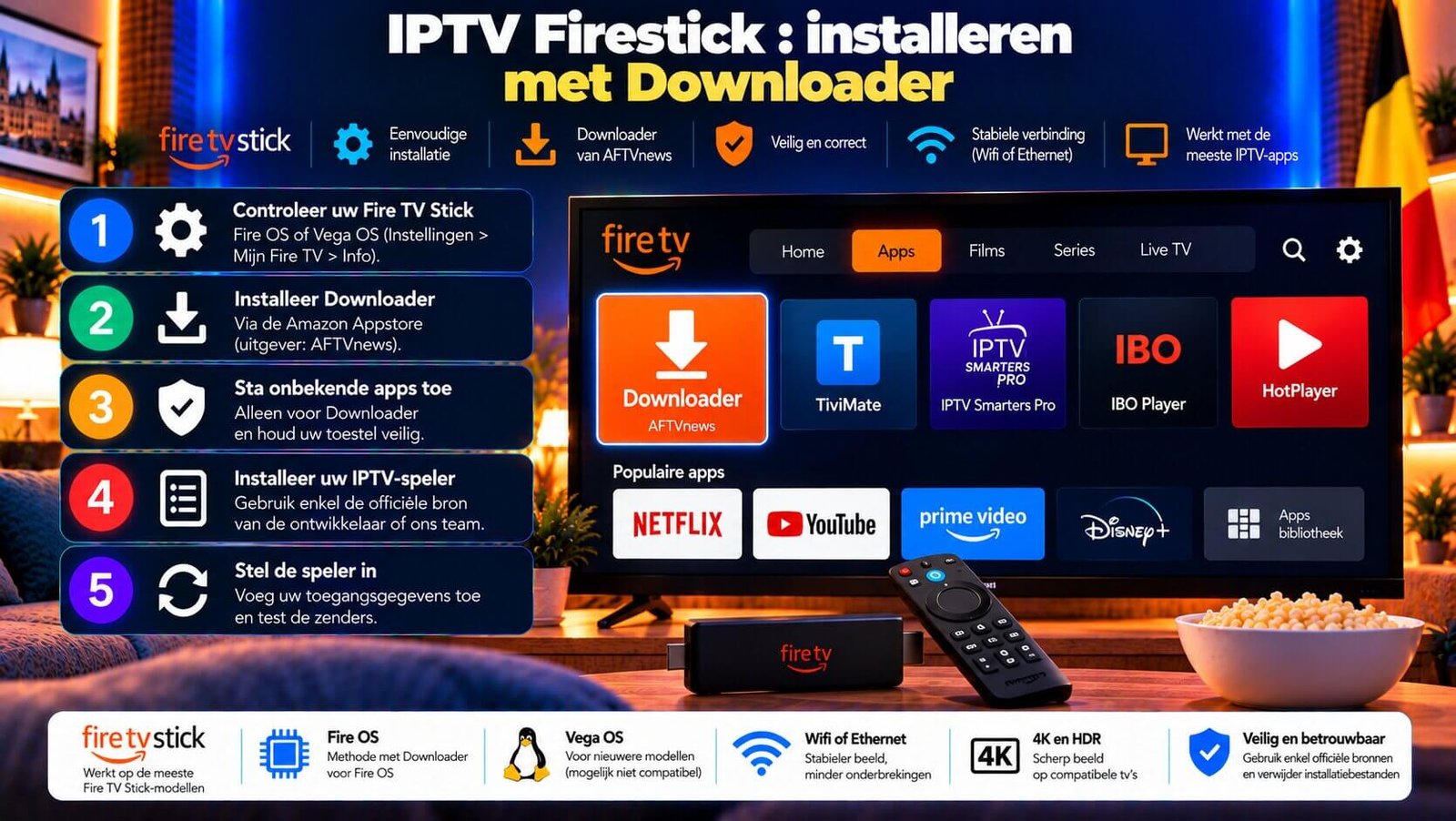
IPTV Firestick: installeren met Downloader
Een Firestick is een van de populairste manieren om IPTV op een gewone tv te krijgen. Toch loopt het installeren vaak vast op zaken die met het toestel zelf te maken hebben: een verborgen instellingenmenu, te weinig opslag, een zwak wifisignaal of een nieuwer model met een ander besturingssysteem. Deze IPTV Firestick-handleiding draait daarom om de stick zelf. Het instellen van de speler krijgt een aparte handleiding, waarnaar wij verwijzen.
Eerst dit: welk systeem draait uw Fire TV Stick?
De meeste Fire TV-toestellen werken met Fire OS, dat volgens Amazon gebaseerd is op Android. Voor die toestellen is de methode met Downloader bedoeld. Amazon brengt echter ook toestellen uit met Vega OS, een systeem dat volgens Amazon op Linux-componenten gebouwd is. Volgens de ontwikkelaarsdocumentatie van Amazon gaat het onder meer om de Fire TV Stick 4K Select (2025) en de Fire TV Stick HD (2026).
| Uw stick draait… | Wat betekent dat? | Volgende stap |
|---|---|---|
| Fire OS | De werkwijze in deze handleiding is bedoeld voor uw toestel | Ga verder met „Uw Firestick klaarmaken” |
| Vega OS | De methode met Downloader werkt mogelijk niet | Neem eerst contact op met ons team |
| U weet het niet | Controleer het in de instellingen | Instellingen, Mijn Fire TV (of Apparaat en software), Info |
Overweegt u nog een toestel te kopen? Lees dan eerst onze keuzehulp om een IPTV box te kiezen.
IPTV Firestick: uw stick klaarmaken in vier stappen
- Software bijwerken. Ga naar Instellingen, Mijn Fire TV, Info en zoek naar een systeemupdate. Volgens Amazon downloaden Fire TV-toestellen updates ook automatisch zolang ze met internet verbonden zijn.
- Opslag vrijmaken. Een Firestick heeft beperkt geheugen. Verwijder via Instellingen, Toepassingen de apps die u niet meer gebruikt.
- Wifi controleren. Een stick hangt meestal achter de tv, wat het signaal kan verzwakken. Zet de router zo dicht mogelijk bij de tv. Voor sommige modellen verkoopt Amazon een ethernetadapter voor een bekabelde verbinding.
- De meegeleverde voeding gebruiken. Voeding via de USB-poort van de tv kan voor herstarts of traagheid zorgen.
Downloader veilig gebruiken
Downloader is een app van AFTVnews waarmee u een bestand downloadt via een webadres, een zoekopdracht of een numerieke korte code van de URL-verkorter van AFTVnews. Op Fire TV installeert u Downloader via de Amazon Appstore: zoek naar „Downloader” en controleer dat AFTVnews de uitgever is.
| Wel doen | Niet doen |
|---|---|
| Downloader installeren via de Amazon Appstore | Downloader of een speler van een onbekende website halen |
| Alleen de officiële bron van de speler gebruiken, via de ontwikkelaar of ons team | Codes overnemen uit video’s, reacties of forums |
| Het installatiebestand na afloop verwijderen | Oude installatiebestanden laten staan |
| De toestemming beperken tot Downloader | Andere beveiligingsinstellingen uitschakelen |
Wie online zoekt op „fire tv stick iptv”, vindt veel video’s met Downloader-codes zonder vermelding van waar het bestand vandaan komt. Precies die codes laat u beter links liggen. Downloader zelf is maar een hulpmiddel: of het veilig is, hangt volledig af van het adres of de code die u invoert.
Toestemming voor onbekende apps: alleen voor Downloader
Voor IPTV Firestick-gebruik is dit de gevoeligste stap. Standaard installeert een Fire TV alleen apps uit de Amazon Appstore. Om de speler met Downloader te installeren, geeft u alleen Downloader toestemming om onbekende apps te installeren. Dat doet u in Instellingen, Mijn Fire TV, Opties voor ontwikkelaars. De exacte benaming hangt af van de versie van Fire OS.
Ziet u geen „Opties voor ontwikkelaars”?
Op sommige versies is dat menu verborgen. Volgens de documentatie van Amazon maakt u het zichtbaar door in Instellingen, Mijn Fire TV, Info zeven keer na elkaar de naam van uw toestel te selecteren. Er verschijnt een bevestiging, en het menu staat daarna in Mijn Fire TV.
Na de installatie kunt u de toestemming voor Downloader weer intrekken. Voor een update van de speler schakelt u ze tijdelijk opnieuw in.
Daarna: de speler installeren en instellen
Voor Fire TV raden wij op onze installatiepagina IPTV Smarters Pro aan. Op de stick zelf komt het neer op drie handelingen: de officiële bron invoeren in Downloader, de installatie bevestigen en het installatiebestand laten verwijderen.
Daarmee is uw IPTV Firestick-installatie aan de kant van het toestel klaar. Alles wat daarna in de app gebeurt, zoals de inlogmethode kiezen, de gegevens invullen en de programmagids laden, leest u stap voor stap in onze handleiding voor IPTV Smarters Pro. Wat de verschillende inlogvelden betekenen, staat in onze uitleg over Xtream Codes.
Sneller typen op een Fire TV
Met de afstandsbediening kiest u elke letter apart op een schermtoetsenbord. Dat is traag en foutgevoelig. Een paar tips:
- gebruik de spraakknop om apps te zoeken, als uw afstandsbediening Alexa heeft;
- voer in Downloader bij voorkeur een korte code in in plaats van een lang adres, als de officiële bron er een geeft;
- met de Fire TV-app van Amazon op uw gsm typt u via het toetsenbord van uw telefoon;
- controleer wachtwoorden teken per teken voordat u bevestigt.
IPTV Firestick: storingen en oplossingen
Downloader mag niets installeren
De toestemming voor onbekende apps staat niet aan voor Downloader. Schakel ze in via Opties voor ontwikkelaars.
Te weinig opslagruimte
Verwijder oude installatiebestanden in Downloader en apps die u niet gebruikt. Herstart daarna de stick via Instellingen, Mijn Fire TV.
De stick herstart vanzelf of wordt traag
Gebruik de meegeleverde voedingsadapter en zorg dat de stick niet ingesloten zit achter de tv.
Het beeld hapert
Het wifisignaal is vaak te zwak. Breng de router dichterbij of kies voor een bekabelde verbinding als uw model dat toelaat. Meer oorzaken vindt u in onze gids over IPTV die hapert of bevriest.
De hele methode werkt niet
Controleer in Info of uw stick Vega OS draait, en neem dan contact met ons op.
Onze VIP-technische ondersteuning helpt u 7 dagen op 7 via WhatsApp. Vermeld de naam van uw toestel zoals die in Info staat, en de stap waar u vastloopt. U kunt ook de contactpagina gebruiken.
Veelgestelde vragen over IPTV Firestick
Waarom via Downloader en niet rechtstreeks via de Amazon Appstore?
Onze installatiepagina voorziet voor Fire TV de installatie van IPTV Smarters Pro met Downloader, via de officiële bron van de ontwikkelaar. Installeer nooit een kopie van een spiegelsite.
Is toestemming voor onbekende apps gevaarlijk?
Het risico hangt af van wat u installeert. Geef de toestemming alleen aan Downloader, gebruik alleen officiële bronnen en trek de toestemming na afloop in.
Werkt dit op de nieuwste Fire TV Stick?
Dat hangt af van het systeem. Toestellen met Vega OS, zoals de Fire TV Stick 4K Select, zijn niet op Android gebaseerd. Controleer het in Info en neem contact op met ons team.
Moet ik alles opnieuw doen bij een update van de speler?
Nee. U downloadt de nieuwe versie via dezelfde officiële bron en schakelt, als dat nodig is, de toestemming voor Downloader tijdelijk opnieuw in.
Kan ik eerst testen?
Ja. Met de gratis proefperiode van 24 uur test u de weergave op uw eigen Firestick en netwerk.
Mijn Firestick is traag geworden. Ligt dat aan IPTV?
Meestal ligt het aan een volle opslag, oude installatiebestanden of een zwak wifisignaal. Maak ruimte vrij, herstart de stick en controleer uw verbinding voor u verder zoekt.
Officiële bronnen: de documentatie van Amazon om Fire TV-toestellen en hun systeem te herkennen, het overzicht van Fire OS en de officiële pagina van Downloader van AFTVnews.
Uw Firestick klaar voor IPTV?
Volg de installatiepagina en test onze dienst 24 uur gratis op uw eigen netwerk.