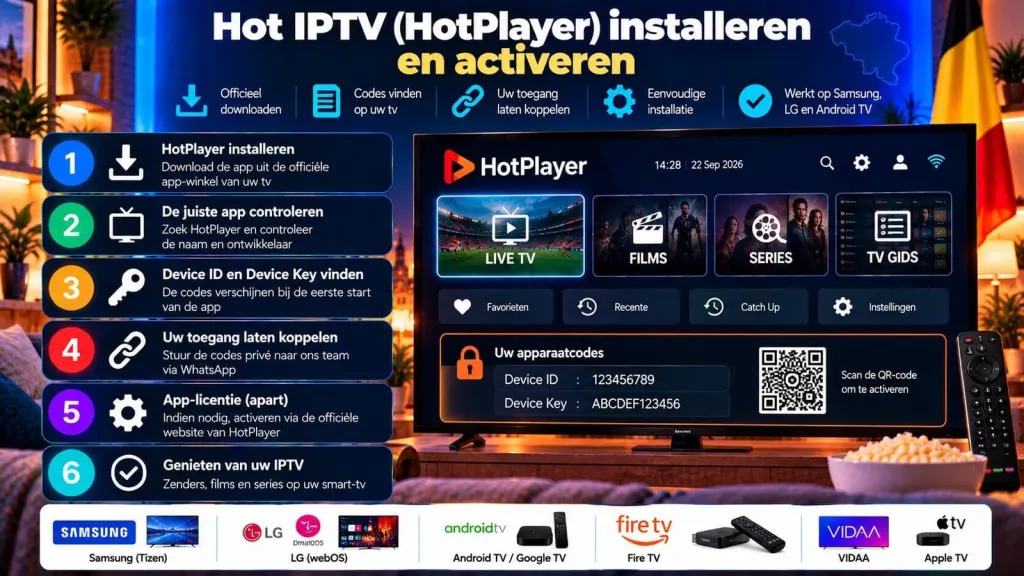
Hot IPTV (HotPlayer) installeren en activeren
Wie Hot IPTV voor het eerst opent, schrikt soms: geen veld voor gebruikersnaam en wachtwoord, maar een reeks codes die bij uw tv horen. Dat is normaal. HotPlayer, de officiële naam van Hot IPTV, werkt met een activering per toestel. In dit artikel ziet u hoe u de juiste app installeert, wat die codes betekenen en hoe uw toegang daarna aan uw tv wordt gekoppeld. We houden de licentie van de app ook duidelijk gescheiden van uw IPTV-abonnement.
Hot IPTV in drie stappen
Het volledige traject ziet er zo uit:
- Installeren: u downloadt HotPlayer uit de app-winkel van uw tv of van uw Android TV-toestel.
- Codes noteren: bij de eerste start toont de app de codes die bij uw toestel horen.
- Laten koppelen: u stuurt die codes privé naar ons team via WhatsApp, wij koppelen uw toegang, en u herstart de app.
Hieronder werken we elke stap uit, met de valkuilen die we het vaakst zien.
Wat is Hot IPTV of HotPlayer precies?
“Hot IPTV” en “IPTV Hot” zijn gangbare zoektermen voor de app HotPlayer. Het is een mediaspeler: ze speelt zenders, films en series af van de dienst die op uw toestel is ingesteld, maar levert zelf niets. Op de officiële website staat het duidelijk: HotPlayer biedt geen audiovisuele inhoud aan, verkoopt geen IPTV-abonnementen of zenderpakketten en heeft geen banden met aanbieders.
Dezelfde website waarschuwt voor niet-geautoriseerde kopieën die de naam van de app gebruiken. Veel pagina’s met “Hot IPTV” in de titel verkopen iets anders dan de speler. Download de app daarom via de officiële winkel van uw toestel en koop een eventuele licentie alleen via de officiële website.
IPTV Belgium HQ is niet de uitgever van HotPlayer en heeft er geen samenwerking mee. We raden de speler aan omdat hij goed werkt op de tv’s die in België veel voorkomen.
Op welke toestellen werkt Hot IPTV?
Volgens de officiële website is HotPlayer beschikbaar op veel platformen, waaronder Samsung, LG, Android TV, Fire TV, VIDAA en Roku, en in de winkels van Microsoft en Apple. Per model en regio kan het aanbod verschillen.
In onze installatiehandleiding raden we HotPlayer vooral aan voor:
- Samsung-smart-tv’s met Tizen;
- LG-smart-tv’s met webOS;
- tv’s en boxen met Android TV of Google TV.
Op die toestellen zijn IBO Player en IBO Player Pro alternatieven met een vergelijkbare activering. Voor Fire TV en Apple-toestellen raden we IPTV Smarters Pro of Smarters Player Lite aan.
Hot IPTV installeren op Samsung, LG en Android TV
Samsung (Tizen)
Open “Apps” op het startscherm, zoek HotPlayer, controleer de naam van de app en installeer ze. Open de app daarna een eerste keer. Meer over Samsung leest u in onze gids IPTV op een Samsung-tv.
LG (webOS)
Open de LG Content Store, zoek HotPlayer en installeer de app. Open ze daarna om het activeringsscherm te zien.
Android TV en Google TV
Begin altijd in de Google Play Store. Zoek HotPlayer, controleer de naam van de app en van de ontwikkelaar, en installeer ze. Google legt in zijn helpcentrum uit hoe u apps op deze toestellen zoekt en installeert. Zie ook onze gids om IPTV op Android TV in te stellen.
Let op: installeer alleen een APK-bestand als de app echt niet in de Play Store staat, en enkel vanaf een officiële bron. Een bestand van een willekeurige website kan malware bevatten.
Verschijnt de app niet in de winkel, werk dan eerst de software van uw tv bij. Op oudere modellen is ze soms niet beschikbaar; probeer dan IBO Player of IBO Player Pro.
De codes op het activeringsscherm van Hot IPTV
Bij de eerste start toont HotPlayer de codes die uw toestel identificeren. U ziet ze vaak vermeld als Device ID of MAC-adres en Device Key. Zo gaat u ermee om:
- Noteer beide codes nauwkeurig, of neem een foto van het scherm.
- Stuur ze privé naar ons team via WhatsApp, samen met het merk en model van uw tv.
- Ons team koppelt uw toegang aan dit specifieke toestel.
- Na onze bevestiging herstart u de app of laadt u de playlist opnieuw.
Deze codes zijn aan uw toestel gebonden. Deel ze nooit op een forum of in een openbare groep. Koopt u later een andere tv, dan krijgt die nieuwe codes en moet het koppelen opnieuw gebeuren.
Licentie van de app of abonnement: wat is het verschil?
Hier ontstaat de meeste verwarring. Het gaat om twee aparte zaken:
| Licentie van HotPlayer | Uw IPTV-abonnement | |
|---|---|---|
| Waarvoor dient het? | Het gebruik van de speler op uw toestel | De toegang tot zenders, films en series |
| Wie beheert het? | De uitgever van HotPlayer | Uw IPTV-aanbieder |
| Hoe werkt het? | Per toestel, volgens de voorwaarden op de officiële website | Volgens de gekozen looptijd |
Volgens de officiële website biedt HotPlayer een proefperiode aan en daarna een betalende activering per tv of toestel, jaarlijks of blijvend naargelang de gekozen formule. Zoals in onze installatiehandleiding staat, zit die licentie niet in een abonnement van IPTV Belgium HQ en betaalt u ze apart aan de ontwikkelaar. Raadpleeg de officiële website voor de actuele voorwaarden.
Na de activering: controleren of alles werkt
Na de koppeling verschijnen de categorieën met zenders, films en series in de app. Controleer daarna even het volgende:
- De playlist laadt: blijven de categorieën leeg, sluit de app dan volledig af en open ze opnieuw.
- De tv-gids verschijnt: geef de app de eerste keer enkele minuten. Blijft de gids leeg, start dan de update opnieuw of volg onze gids als de EPG niet werkt.
- Het beeld is stabiel: staat de tv ver van de router, dan is een netwerkkabel vaak stabieler dan wifi.
Wilt u eerst zeker zijn? Test het geheel dan tijdens de gratis proefperiode van 24 uur. Zo weet u of HotPlayer bij u past, nog voor u de licentie van de app betaalt.
Veelvoorkomende problemen met Hot IPTV
De app staat niet in de winkel van mijn tv
Werk de software van uw tv bij en zoek opnieuw. Op oudere modellen is HotPlayer soms niet beschikbaar; IBO Player of IBO Player Pro zijn dan het proberen waard.
Na het doorsturen van de codes gebeurt er niets
Wacht op de bevestiging van ons team, sluit de app daarna volledig af en open ze opnieuw. Controleer ook of de doorgestuurde codes exact overeenkomen met wat op het scherm staat: één verkeerd teken volstaat om de koppeling te laten mislukken.
De categorieën zijn zichtbaar, maar zenders starten niet
Controleer uw internetverbinding en probeer een andere zender om te vergelijken. Staat de tv ver van de router, probeer dan een netwerkkabel.
De tv-gids klopt niet met het uur
Pas de tijdsverschuiving in de instellingen van de app aan, zodat de gids overeenkomt met de Belgische tijd.
Veelgestelde vragen over Hot IPTV
Zijn Hot IPTV en HotPlayer hetzelfde?
Ja. “Hot IPTV” en “IPTV Hot” zijn gangbare namen voor de app HotPlayer. Wees wel op uw hoede voor websites die die naam gebruiken om iets anders dan de speler te verkopen.
Levert Hot IPTV zelf zenders?
Nee. HotPlayer is een speler en verkoopt geen abonnementen of zenderpakketten. De app toont de inhoud van de dienst die op uw toestel is ingesteld.
Zit de licentie van HotPlayer in mijn abonnement?
Nee. De licentie van de app wordt door de uitgever beheerd, los van uw IPTV-abonnement.
Wat als de activering niet lukt?
Controleer of de doorgestuurde codes exact overeenkomen met wat op het scherm staat, en herstart de app. Helpt dat niet, dan is onze VIP technische ondersteuning 7 dagen op 7 bereikbaar via WhatsApp, of via onze contactpagina.
Officiële bronnen: de officiële website van HotPlayer (platformen, licentie en waarschuwing voor kopieën) en de hulp van Google over apps installeren op Google TV.
Hulp nodig bij het activeren van HotPlayer?
De installatiehandleiding toont de stappen per toestel. Ons team koppelt daarna uw toegang aan uw tv.